Mise à jour : l’application DVSwitch Mobile est toujours disponible et activement maintenue sur le Play Store (version 2.0.5 en 2026, contre la 1.53 au moment de la rédaction). Le D-STAR, annoncé comme « pas encore disponible » à l’époque, est aujourd’hui pris en charge via le pont USRP, au même titre que le DMR, l’YSF, le P25 et le NXDN. Le serveur DVSwitch de Liège et les liens de contact restent valides.
Les temps changent et évoluent à une vitesse grand « V ». La technologie au service du radioamateur nous épatera toujours… En effet, voici une application dont on peut dire qu’elle est révolutionnaire dans le monde des radioamateurs. Grâce à votre smartphone Android (désolé pour les détenteurs de « la pomme »), vous avez la possibilité de trafiquer dans de nombreux modes numériques, comme si votre smartphone ou votre tablette Android était un TX multimode. Nous allons parler de l’appli DVSwitch Mobile
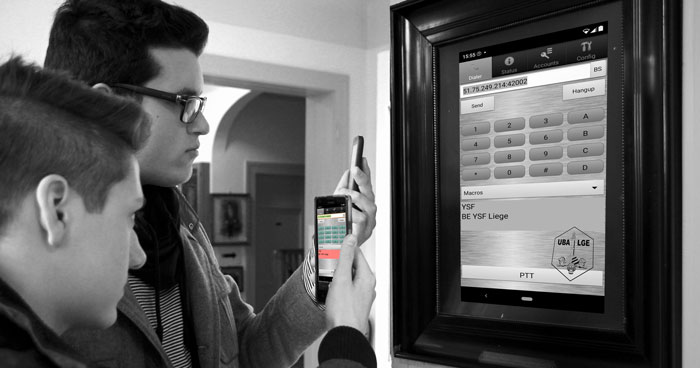
Image https://www.piqsels.com/fr License to use Creative Commons Zero – CC0
Comment ?
En téléchargeant sur le « Play Store » une application, sans avoir besoin d’autre chose. Vous pourrez ainsi faire des QSO’s en DMR, YSF, P25, NXDN et désormais également en D-Star.
DVSwitch Mobile — c’est son nom — est une application dédiée qui permet aux utilisateurs de se connecter depuis leur appareil mobile Android à un serveur DVSwitch.
La configuration de l’accès DVSwitch Mobile est similaire à celle de l’accès par ligne commutée, mais un commutateur de ligne de commande différent est utilisé dans extensions.conf, et l’autorisation utilisateur se fait via iax.conf.
C’est moi qui suis à l’initiative de ce service pour les radioamateurs de la section : j’ai voulu répondre au souhait de certains OM’s d’avoir un moyen de communiquer avec leurs copains lors de déplacements ou en vacances, quand il n’est pas toujours aisé d’avoir un émetteur avec soi ou de pouvoir placer une antenne. Il n’est pas non plus toujours possible de disposer d’un relais en mode numérique près de l’endroit où l’on séjourne. Heureusement, les connexions Wi-Fi sont de plus en plus répandues et permettent d’entrer sur le réseau.
Le serveur DVSwitch de Liège vient ainsi s’ajouter à la multitude de possibilités qui existent déjà à Liège et dans sa région, telles que le réflecteur YSF Liège, le serveur HBLink et IPSC2, la connexion Wires-X, sans oublier bien sûr les relais DMR, C4FM et analogiques qui sont à la disposition des OM’s, avec pour objectif de les interconnecter dans la mesure des possibilités techniques.
Certains diront que ce n’est pas du « radioamateurisme » que de procéder à ce type de connexion, mais rappelons que le radioamateur est aussi un testeur de nouvelles technologies applicables à son domaine de communication, et plus particulièrement ici dans celui des communications numériques.
Ce que je vais vous montrer ici est simplement une connexion utilisant le serveur DVSwitch, qui tourne sur un Raspberry Pi 4 ou un Pi 3B selon le modèle dont vous disposez.
Quelques mots d’explication :
L’application prend en charge les appels via cellulaire (3G, 4G, données mobiles LTE) et Wi-Fi. Elle peut fonctionner en duplex intégral (ce sera du Half Duplex dans notre cas), avec un bouton PTT facilement accessible.
Deux protocoles sont proposés : IAX et USRP. Dans notre cas, on optera pour le protocole USRP (voir explication ci-dessus), qui prendra en charge, entre autres, les informations de connexion et l’ID de l’appelant.
La voix est numérique et de haute qualité (VOIP) en temps réel, tout en maintenant une faible utilisation de la bande passante et de la quantité de données sur votre réseau 4G. Les kits mains libres et le Bluetooth sont pris en charge.
La seule exigence est de disposer d’une version d’Android (ou d’EMUI) supérieure à 4, et bien entendu d’une licence radioamateur ainsi que d’un ID DMR si vous désirez faire du DMR.
Sans plus tarder, à l’aide de captures d’écran, je vais vous guider afin que vous puissiez profiter vous aussi de cette appli.
Connexion
Sur votre smartphone Android, dans le « Play Store », vous cherchez l’application « DVSwitch Mobile » que vous téléchargez et installez.
Ensuite, vous ouvrez l’application.
Pour configurer correctement votre connexion, quatre onglets se trouvent en haut de l’application : Dialer la fenêtre principale, Status qui vous permet d’afficher votre état de connexion, Accounts qui contient vos coordonnées de connexion, et enfin Config, la configuration de l’appareil.
Je vais à présent vous détailler la configuration nécessaire pour établir une connexion.
Votre accounts
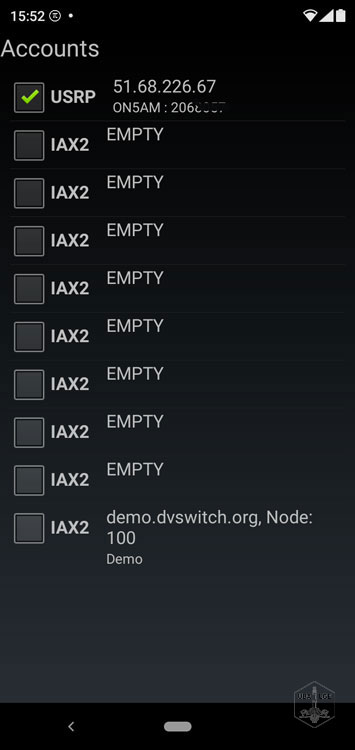
Sur votre smartphone, vous allez dans l’onglet « Accounts » (capture 1).
— Vous cliquez sur la première ligne, qui devient orange, et une nouvelle page apparaît.
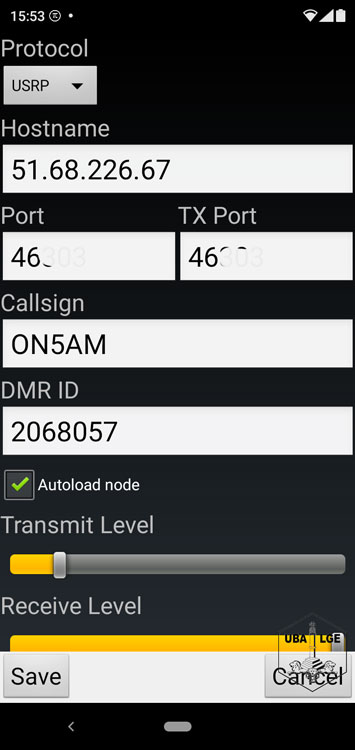
— Dans la première case, vous changez le Protocol « IAX2 » en « USRP », puis pour le Hostname, vous indiquez le nom du serveur DVSwitch.
Dans le cas de Liège, il s’agit du 51.68.226.67
— Le serveur doit être connecté sur un port RX et TX. Si un OM veut utiliser le DVSwitch, il obtient un port personnel commençant par 46xxx, attribué selon l’ordre de demande de connexion. Chaque OM est encodé dans le serveur.
— Vous complétez avec votre indicatif ainsi que votre ID DMR.
— Vous terminez en réglant le niveau de transmission. Il faut faire quelques essais en fonction de votre tessiture ; en général, le niveau idéal se situe autour de 25 %.
— Quant au niveau de réception, laissez-le au maximum.
— Vous faites « Save ».
Si tout s’est bien passé, vous devriez entendre une tonalité et revenir à la page de configuration des « Accounts ».
Vous pouvez configurer jusqu’à 10 serveurs, chaque connexion étant indépendante des autres.
Petites remarques :
- Votre indicatif doit toujours être inscrit en MAJUSCULES.
- L’identifiant DMR doit correspondre à celui de l’indicatif renseigné et ne peut pas contenir d’ESSID.
- Le port 46xxx de la capture est donné à titre indicatif. Votre port personnel doit être demandé uniquement par mail à on6dp@on6dp.be
Nous repassons à la :
Config
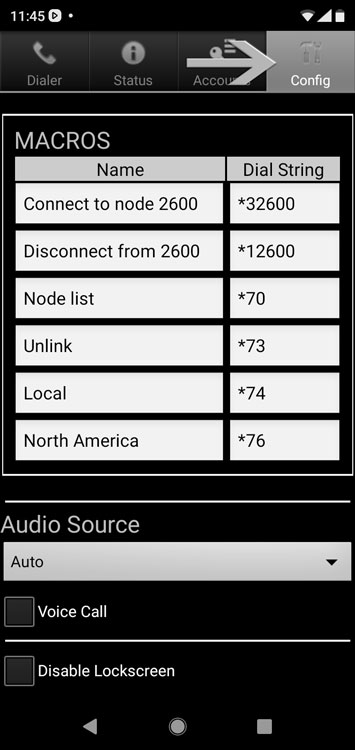
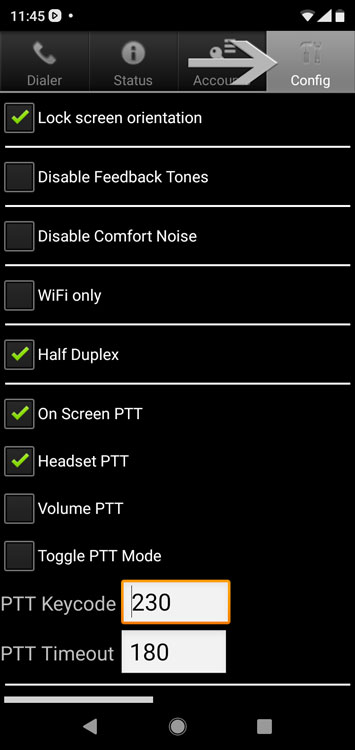
Ici, peu de changements par rapport à la configuration d’origine. Remarquez le blocage de la fenêtre en mode vertical et le réglage du PTT sur la capture 1, suivie de la capture 2.
Mode
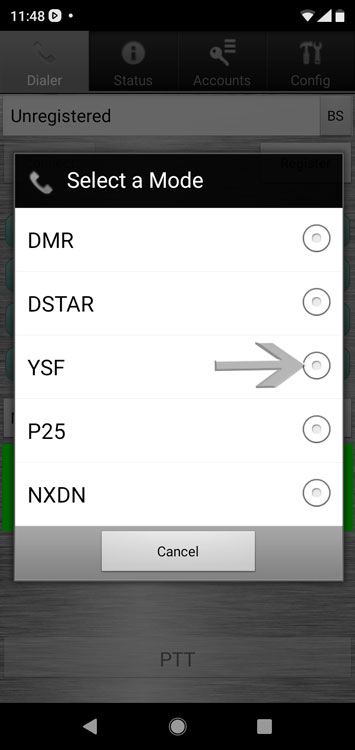
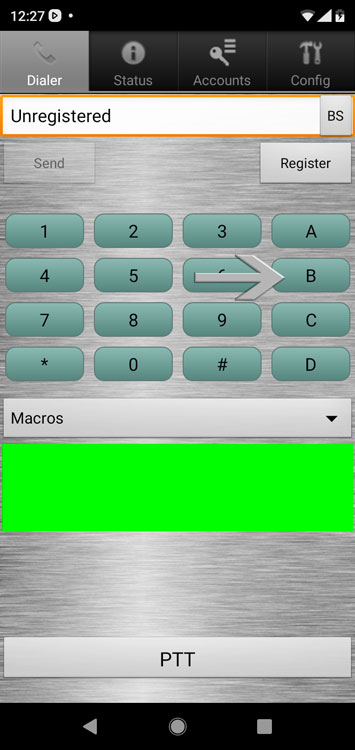
À présent, pour vous connecter à un serveur depuis la page principale « Dialer », appuyez sur la lettre A jusqu’à ce qu’apparaisse une fenêtre proposant les modes de connexion numériques disponibles.
Vous pouvez alors sélectionner le mode que vous souhaitez utiliser en émission. Vous avez le choix entre DMR, D-STAR, YSF, P25 et NXDN. Pour l’exemple, je choisis le mode [wp-svg-icons icon= »radio-checked » wrap= »i »] YSF (Fusion).
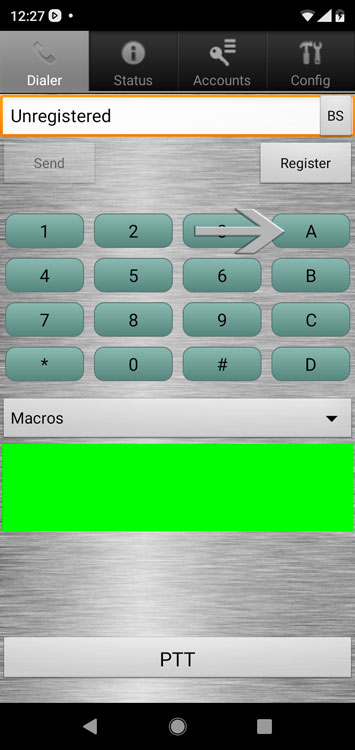
Retour à la page principale, et vous validez en appuyant sur le bouton « Register ».
Talkgroup
Enfin, vous sélectionnez le TalkGroup sur lequel vous souhaitez vous rendre pour le QSO.
En bon radioamateur liégeois, j’ai choisi pour cet exemple le réflecteur [wp-svg-icons icon= »radio-checked » wrap= »i »] BE YSF Liège, sur lequel je vais me connecter avec mon smartphone tout simplement en appuyant sur la touche B jusqu’à ce que la liste des réflecteurs apparaisse.
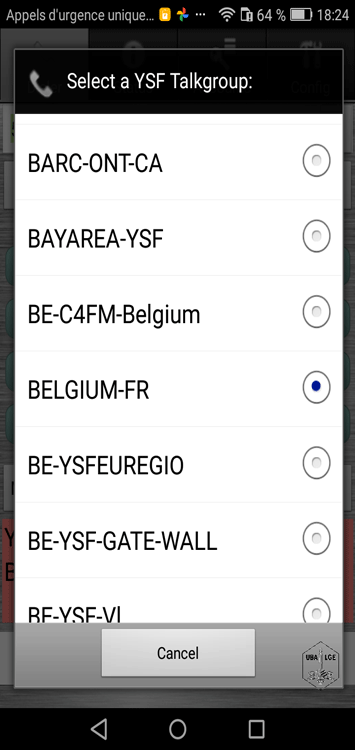
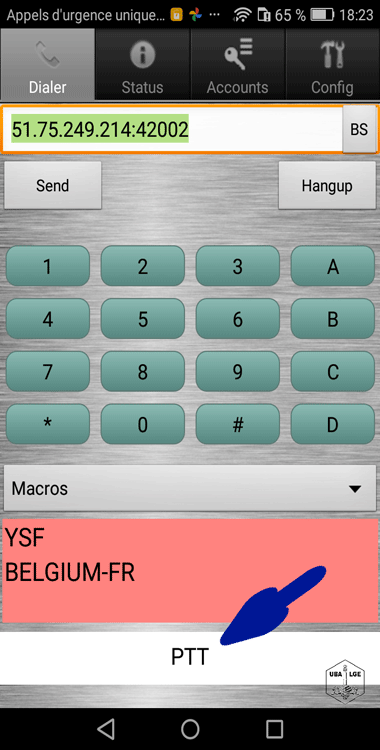
Une dernière fois, vous validez comme sur la capture précédente. Une petite fenêtre s’affiche en bas de l’appli : USRP.REG.OK m’indiquant que je suis bien actif (attention, elle apparaît assez rapidement). Une adresse s’affiche dans la ligne de commande [51.75.249.214:42002], et il suffit maintenant d’appuyer sur la barre PTT pour lancer un appel.
Le même principe s’applique si vous voulez changer de mode et lancer un appel en DMR, par exemple :
- Vous restez appuyé sur la lettre A et vous sélectionnez le mode DMR.
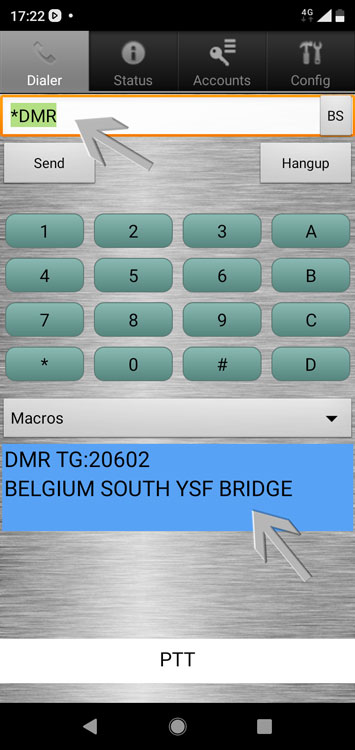
- Vous réappuyez sur la lettre B pour choisir le TG de votre préférence.
- Vous pouvez aussi programmer un TG en sélectionnant son numéro à l’aide du clavier, puis en validant sur le bouton send
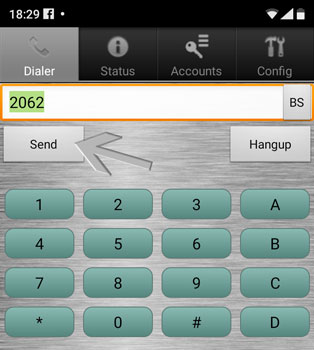
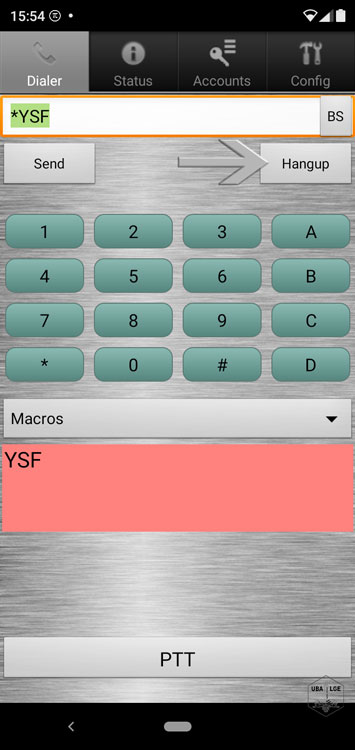
Attention : pour être certain que votre programmation fonctionne, vous devez voir apparaître, à la place de Register, l’action Hangup, comme sur cette capture.
Status
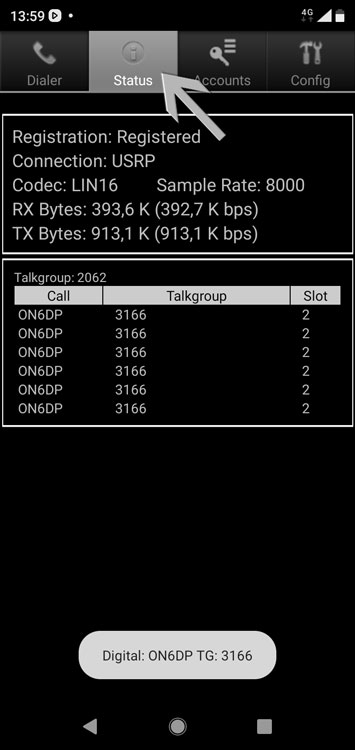
Si vous êtes en QSO avec une station, voici la capture que vous devriez voir dans l’onglet « Status » :
Une astuce :
Pour connaître la version du programme installé, rendez-vous dans l’onglet « Config », puis tout en bas, parmi les trois onglets, choisissez « About ». Vous y découvrirez la version installée sur votre appareil — au moment de la rédaction de cet article, il s’agissait de la V 1.53 (124) ; la dernière version disponible sur le Play Store en 2026 est la 2.0.5.
Une adresse pour voir votre connexion : http://belgique.hblink.fr/
Et le Groups.io consacré à DVSwitch : https://dvswitch.groups.io/g/Mobile
Vignette : https://www.piqsels.com/fr
Licencié Harec depuis 1990, après une pause de quelques années, j'ai renouvelé mon intérêt pour la radio, je suis particulièrement actif en HF, appréciant le FT8, les contest et la chasse au Dx. Passionné d'informatique, je suis convaincu que le monde des radioamateurs doit évoluer avec les avancées technologiques, notamment avec l'émergence de l'IA dans nos shack.