⚠️ Mise à jour (août 2026) : Cette procédure reste utile pour tous les FTM-100DE/R, FTM-400DE et FT2DE achetés avant mi-2019 ou de seconde main, qui ne sont pas forcément déjà flashés avec le firmware Portable Digital Node. Les appareils vendus neufs aujourd’hui sortent d’usine avec cette fonction déjà intégrée.
Deux mises à jour : la version firmware « Main » citée dans l’article (ver240) est dépassée — la version actuelle est la 2.50 (22/12/2020). Les versions Panel (2.10) et DSP (4.31) citées, elles, sont toujours les versions finales actuelles, rien à changer de ce côté. Le site Yaesu ayant été refondu, l’ancien lien de téléchargement a été remplacé par la fiche produit actuelle : yaesu.com – FTM-100DR (rubrique téléchargements/firmware).
Depuis le mois passé (février 2019) grâce à sa mise à jour, Yaesu a permis aux détenteurs des appareils FTM100DE/R (DE = Europe), FTM400DE et FT2DE d’avoir un point d’accès Wires-X (un node) ou l’utilisation comme radio IP sans acheter le HRI-200 ou une autre radio C4FM.
Ce que je vais vous expliquer c’est le mode d’emploi pour y arriver. Tout d’abord nous nous occuperons de la partie hardware ensuite l’installation du programme et les différentes étapes pour se connecter.
Je prévois aussi dans le futur de faire un Hotspot MMDVM et ainsi faire une passerelle entre mon C4FM et le DMR et le D-Star. Mais n’allons pas si loin, chaque chose en son temps voulez-vous.
Cet article va vous expliquer la suite logique de la programmation, bien sûr si vous êtes l’heureux possesseur d’un de ces trois types d’appareils pas encore à jour. Si vous projetez d’en acheter un ces prochains jours, il se pourrait qu’il soit déjà à jour alors ceci ne vous intéresse pas.
Personnellement je l’ai expérimenté sur mon FTM100DE et j’y suis arrivé SANS problème. Les opérations sont les mêmes pour les trois appareils. Donc les captures je les ai faites de mon transceiver, mais elles peuvent être facilement transposables pour les deux autres émetteurs. Attention cette mise à jour n’est possible qu’avec un ordinateur sous Windows.
Une dernière remarque, mais importante, je vous donne ces informations sans garantie et à vos risques et périls.
Si vous ne possédez pas cet appareil voici en mode fichier pdf la transformation d’un FT2DE
Update Hardware
La première chose à faire est d’aller sur le site Yaesu et télécharger le programme de mise à jour de votre radio. Le lien pour le FTM100DE.
Vous allez sur votre ordinateur et décompresser le programme. Il y a trois sortes de mises à jour, le « Main_ver250 », le « Pannel_ver210 » et « DSP Firmware » (PCTOOLe_v0431).
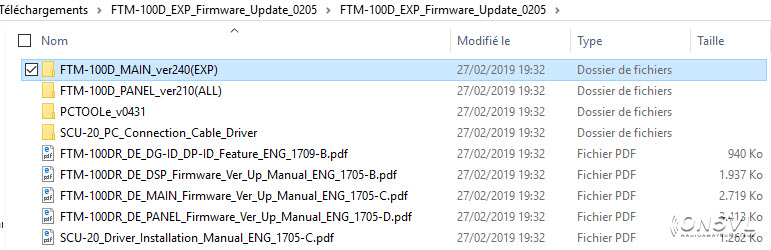
Mise à jour du « MAIN »
Radio éteinte et déconnectée de l’alimentation.
Retirez de l’appareil le cache en caoutchouc en haut à gauche.
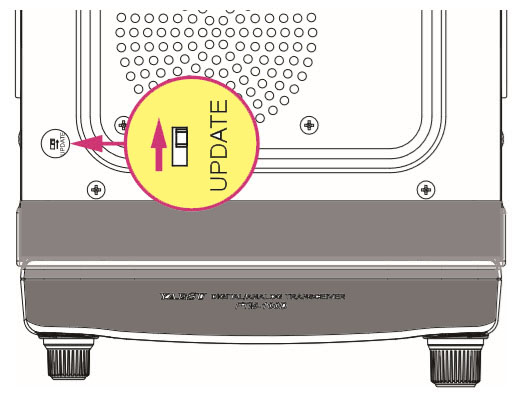
Réglez le micro commutateur sur « UPDATE ».
Insérez le câble SCU-20 offert avec l’appareil à l’arrière du mini-DIN puis insérez l’autre bout dans le PC ou votre portable.
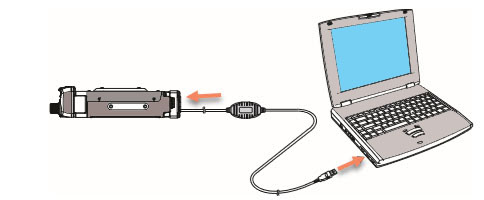
Branchez l’alimentation.
Lancez le fichier « FTM-100D_MAIN_ver1xx (EXP).exe ».
Le Port COM est à définir selon le gestionnaire de périphériques, chez moi, c’est le COM1.
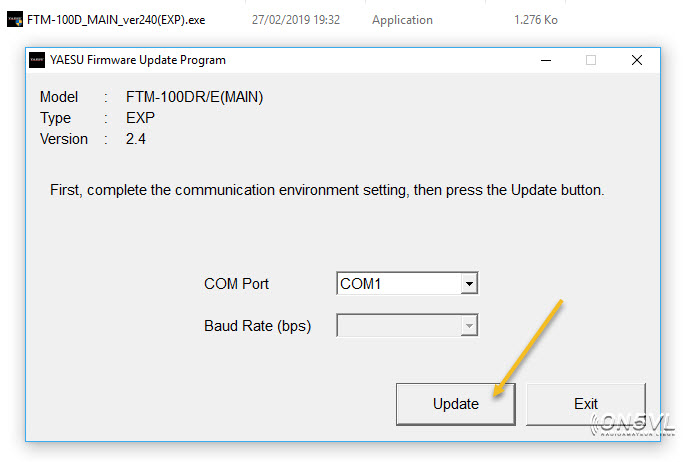
Lorsque vous avez cliqué sur le bouton « Update », une autre fenêtre apparaît avec les explications du mode d’emploi.
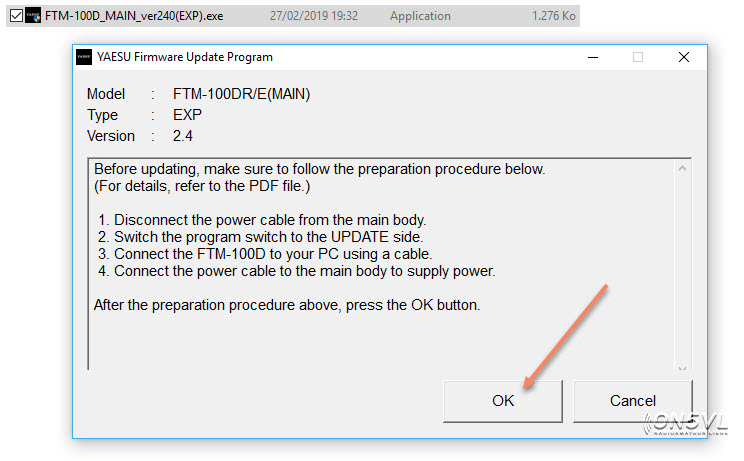
Lancez le processus de mise à jour avec « OK », cela prendra un certain temps.
Si le « Firmware Update is complete », quittez avec « OK » puis « EXIT ».
Déconnectez l’alimentation CC.
Débranchez le câble SCU-20 de l’arrière du mini-DIN.
Réglez le micro commutateur de « UPDATE » sur la position normale (en avant).
Replacez le couvercle en caoutchouc et rebranchez l’alimentation.
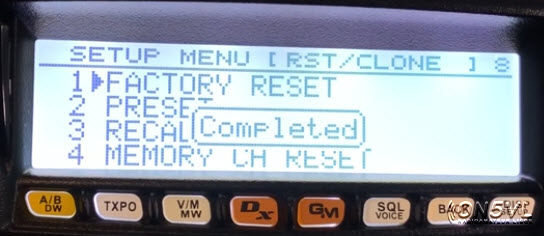
À présent, exécutez un « Factory Reset ». Cette opération, vous devrez la faire pour les trois mises à jour. La voici :
- Allumer l’appareil
- Appuyez sur « DISP SETUP » (dernier bouton)
- Avec le bouton à droite « DIAL » tourner jusque « 13 RST / CLONE », appuyer sur « DISP SETUP »
- Toujours à l’aide du bouton rotatif « DIAL » chercher « 1 FACTORY RESET » et appuyer sur « DISP SETUP »
- Une fenêtre apparaît ; à l’aide du bouton DIAL sélectionner « OK » et enfin « DISP SETUP »
- Après le bip, votre indicatif doit être saisi à nouveau.
Mise à jour du « Panel » ou de la face détachable
Éteignez la radio en laissant branchée l’alimentation.
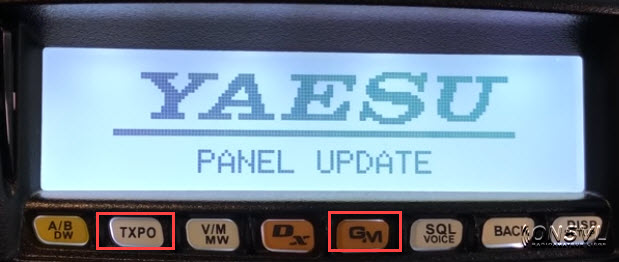
Maintenez enfoncé le bouton « TXPO » et le bouton « GM » >>> tout en allumant l’appareil !
« PANEL UPDATE » apparaît puis « PUSH [DISP] » apparaît.
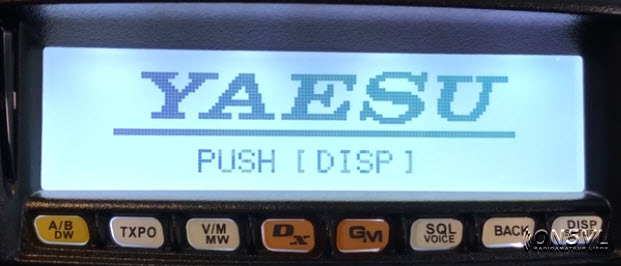
Appuyez sur le bouton « DISP SETUP ».
L’écran LCD s’éteint et attendez un signal « PeePoo / PeePoo ! » qui vous signale que tout va bien et que vous pouvez continuer la procédure.
Retirez maintenant la face avant.
Retirez le cache en caoutchouc avant gauche au-dessus du câble de commande.
Dans l’ordre, commutez d’abord le micro-interrupteur, ensuite appuyez sur le bouton « reset » situé à côté du micro-interrupteur, l’écran clignotera brièvement (comme sur la capture de Yaesu).
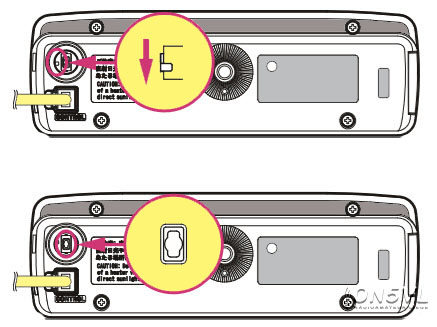
Insérez le câble SCU-20 à l’arrière du mini-DIN puis insérez l’autre bout dans le PC ou votre portable.
Lancez le programme « FTM-100D_PANEL_ver1xx (ALL).exe ».
Le Port COM défini par le gestionnaire de périphérique, chez moi toujours le COM1.
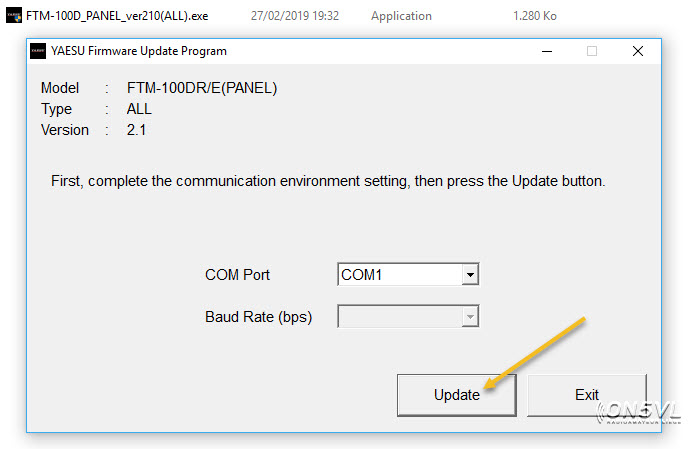
Lorsque vous avez cliqué sur le bouton « Update », une autre fenêtre apparaît avec les explications du mode d’emploi.
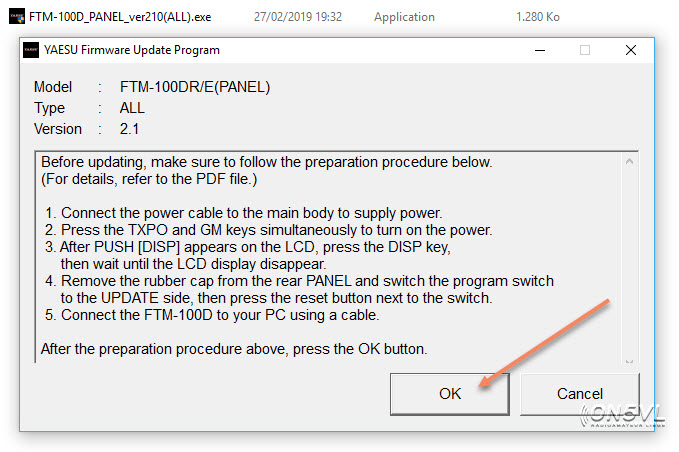
Commencez par « OK » pour lancer la mise à jour, cela prendra un certain temps.
Si « Firmware Update is complete », quittez avec « OK » puis « EXIT ».
Déconnectez l’alimentation CC.
Débranchez le câble SCU-20 de l’arrière du mini-DIN.
Remettez le micro-interrupteur en position normale (en haut).
Replacez le cache en caoutchouc et fixez la face avant.
Branchez l’alimentation CC.
À présent, exécutez un deuxième « Factory Reset » comme expliqué lors de la première phase.
Il nous reste la troisième et dernière étape, vous voyez ce n’est pas si grave que cela !
Mise à jour du Firmware DSP
Radio éteinte et alimentation coupée.
Insérez le câble SCU-20 à l’arrière du mini-DIN puis insérez l’autre bout dans le PC (SUB).
Branchez l’alimentation.
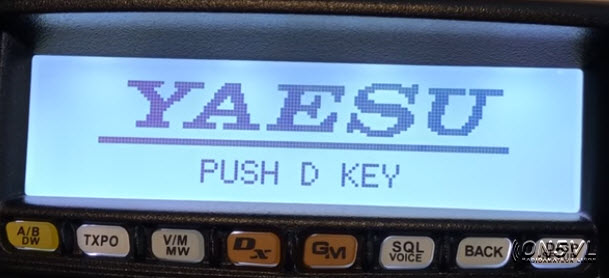
Maintenez le bouton « V/M-MW » et le bouton « GM » enfoncés >>> tout en allumant l’appareil !
« DSP UPDATE » apparaît à l’écran, ensuite « PUSH DD KEY » comme sur la capture.
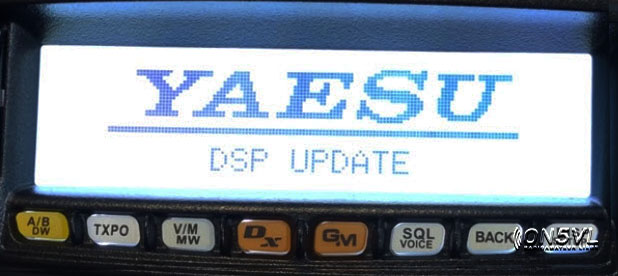
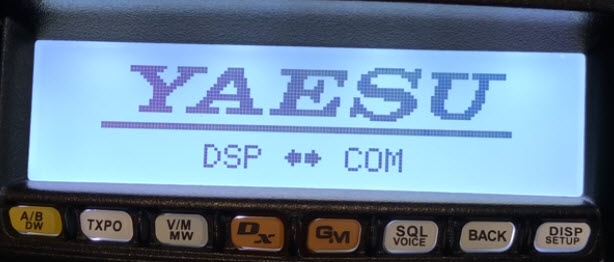
Appuyez sur la touche « DX », « DSP <-> COM » apparaît à l’écran.
Lancez le programme « PCTOOLe_v04xx.exe ».
Le Port COM défini par le gestionnaire de périphérique (chez moi COM1).
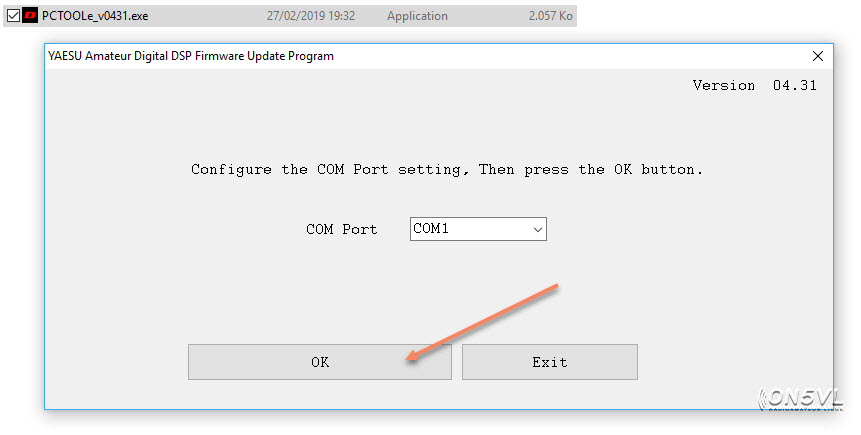
Commencez avec « OK Update » et « WRITE END » apparaît à l’écran.
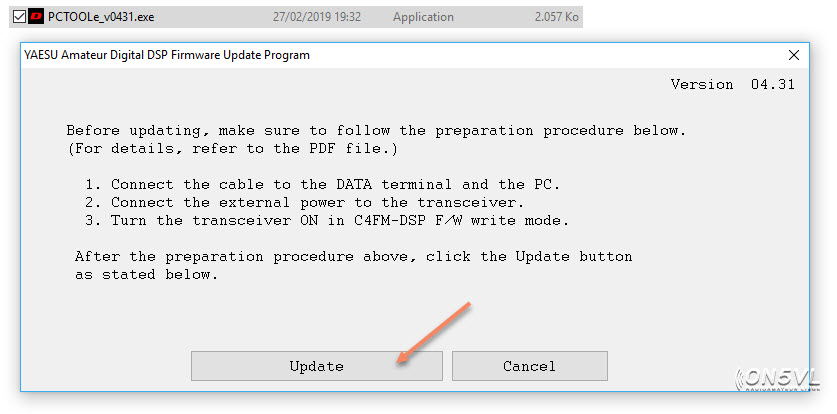
Si « Firmware Update is complete » quittez avec « OK » puis « EXIT ».
Débranchez le câble SCU-20 de l’arrière du mini-DIN.
Et enfin, exécutez pour la troisième et dernière fois un « Factory Reset » comme expliqué lors de la première phase.
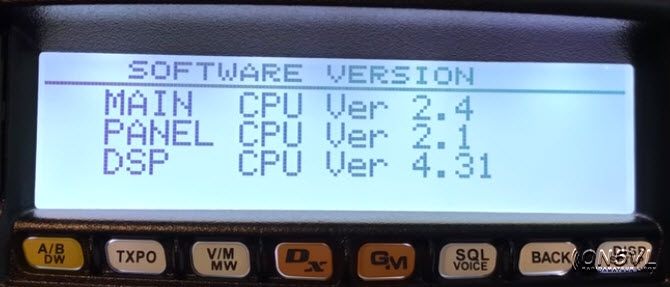
Vérifiez à présent si les TROIS mises à jour ont été effectives.
Remerciements
Les OMs qui m’ont aidé : Jean-Yves F1IZL, Paul ON6DP, Jean ON4KJR, Yves F4GRL.

Licencié Harec depuis 1990, après une pause de quelques années, j'ai renouvelé mon intérêt pour la radio, je suis particulièrement actif en HF, appréciant le FT8, les contest et la chasse au Dx. Passionné d'informatique, je suis convaincu que le monde des radioamateurs doit évoluer avec les avancées technologiques, notamment avec l'émergence de l'IA dans nos shack.