Le dernier week-end d’août 2019, j’ai participé au WW Digi DX Contest. Pour dire la vérité, au début j’ai pas mal galéré, mais j’ai pris mon mal en patience et j’y suis arrivé.
C’est de cette expérience négative devenue positive que m’est venue l’idée d’un tuto en français, en espérant qu’il puisse aider quelqu’un — car tout ce que l’on trouve habituellement est en langue de Shakespeare.
Je ne vais pas non plus vous expliquer comment configurer N1MM ou WSJT-X en détail, j’y ai déjà consacré quelques articles. Je me limiterai donc à montrer les changements à apporter à ces deux programmes pour y arriver sans peine. Au final c’est assez simple, les algorithmes conçus par Joe Taylor, K1JT, font bien leur travail.
À la fin de l’article, je vous donnerai les adresses utiles, les références et une vidéo.
La configuration de N1MM
Si vous utilisez ce programme, il n’y a pas grand-chose à changer. Voici les deux captures importantes :
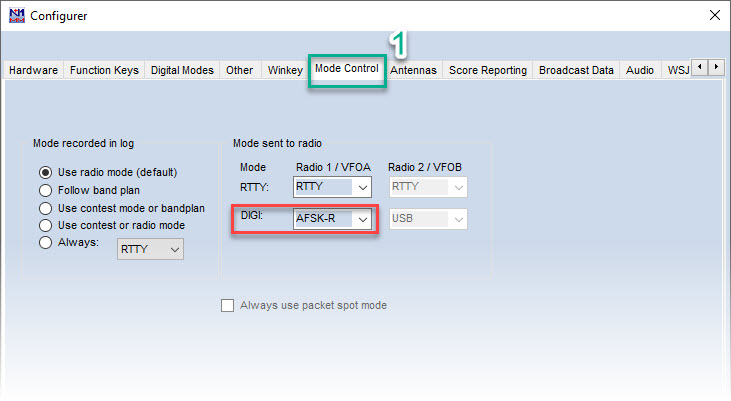
Dans le menu ‘Config’, cliquez sur la ligne ‘Configure Ports, Mode Control…’ : une fenêtre s’ouvre.
À l’onglet [1] ‘Mode Control’, comme sur la capture, sélectionnez ‘AFSK-R’ dans la partie déroulante à la ligne ‘PSK’, si vous n’utilisez qu’un seul émetteur.
Au dernier onglet [2] ‘WSJTX/JTDX Setup’, ajouté récemment, cochez la première case si vous êtes en mode SO1V (comme sur la capture), ou l’autre case si vous êtes en mode SO2R. Ces lignes donnent le chemin de connexion entre N1MM et WSJT-X ; on s’occupera de l’autre programme un peu plus loin.
Ensuite, cherchez sur votre PC l’exécutable (.exe) du programme, WSJT-X ou JTDX, en cliquant sur le bouton ‘Select’. Si vous êtes en SO2R, faites de même pour votre second programme.
Enfin, à la dernière ligne « Auto Load the WSJT Decode… », cochez la case ‘Radio #1’ si vous n’utilisez qu’une seule radio.
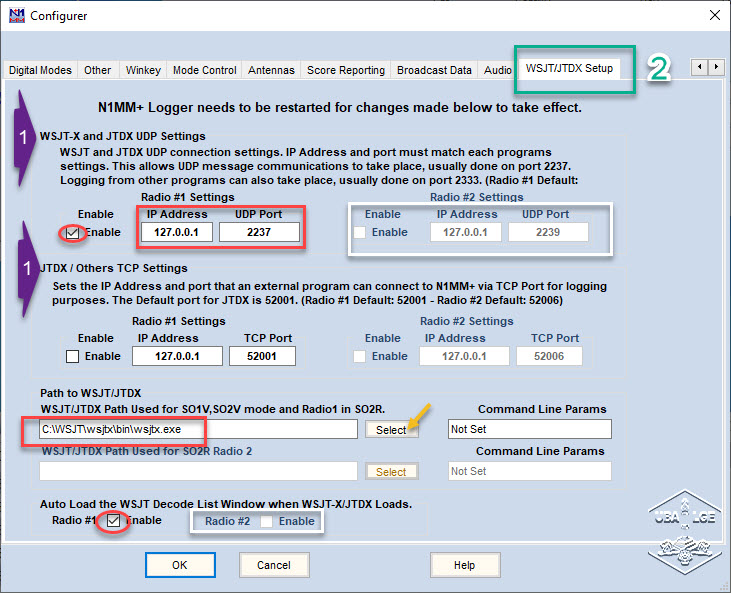
Vous validez les modifications en cliquant sur ‘OK’ en bas de la fenêtre.
C’est presque fini pour ce programme.
Il faut maintenant, depuis le menu principal, lancer le programme configuré (WSJT-X ou JTDX) en cliquant sur l’onglet ‘Window’ puis, tout en bas de la liste déroulante, sur ‘Load WSJTX/JTDX’.
Attention, N1MM utilise sa propre instance du programme, nommée « WSJT-X – ForEW1 ». Il ne faut pas utiliser le programme « habituel » que vous employez déjà pour le FT8 ou le FT4 en dehors des contests.
La configuration de WSJT-X
J’utilise ce programme, mais la configuration est identique pour JTDX.
Outre les réglages habituels, voici les paramètres spécifiques à modifier :
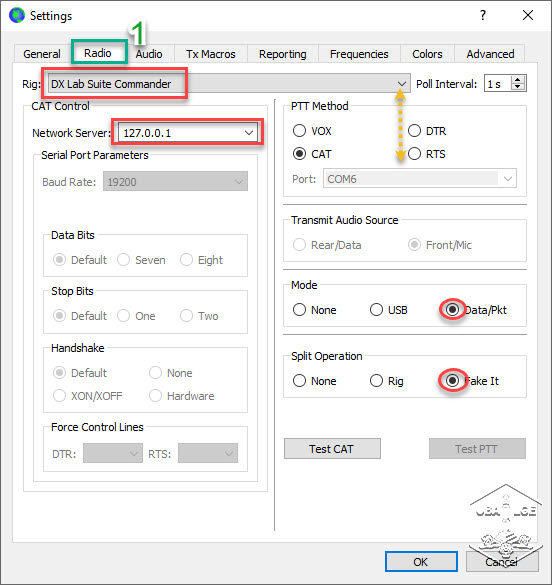
À l’onglet ‘Radio’ [1], pour ‘Rig’, sélectionnez dans la liste déroulante « DX Lab Suite Commander » et entrez l’adresse 127.0.0.1 dans ‘Network server’ ; pour le mode, cochez ‘Data/Pkt’ et ‘Fake It’ pour opérer en Split.
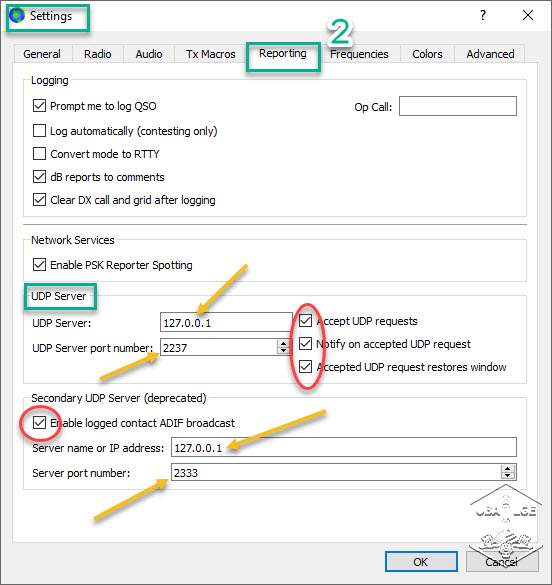
À l’onglet ‘Reporting’ [2], cochez ‘Accept UDP requests’ pour communiquer avec N1MM. Vous retrouvez la même adresse 127.0.0.1 ainsi que le port 2237, qui doit correspondre entre les deux programmes.
Vous pouvez également cocher la case ‘Secondary UDP Server’ si vous souhaitez importer directement vos contacts dans votre logbook — j’y reviens dans les astuces un peu plus loin.
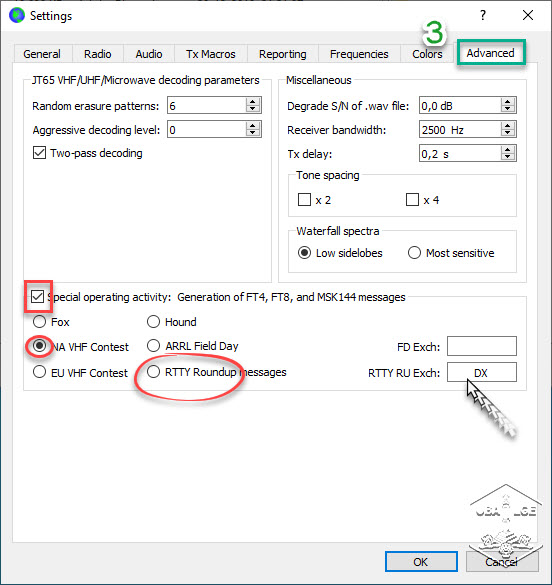
Enfin, à l’onglet ‘Advanced’ [3], cochez la case ‘Special operating activity’. Pour le WW Digi DX Contest auquel j’ai participé, il fallait cocher ‘NA VHF Contest’.
Tout dépend du contest auquel vous participez : par exemple, pour le RTTY Roundup, il faut cocher ‘RTTY Roundup messages’.
Et n’oubliez pas d’inscrire « DX » dans l’échange, contrairement aux Américains et Canadiens qui indiquent leur État ou province.
Les autres onglets (‘Général’, ‘Audio’, ‘Fréquences’, ‘Macros’, ‘Couleurs’) restent identiques à votre configuration habituelle. C’est terminé pour le programme FT4/FT8 : comme pour N1MM, validez en cliquant sur ‘OK’ en bas de la fenêtre.
Un dernier point avant de continuer : en ouvrant WSJT-X/JTDX ainsi configuré, trois fenêtres s’ouvrent simultanément.
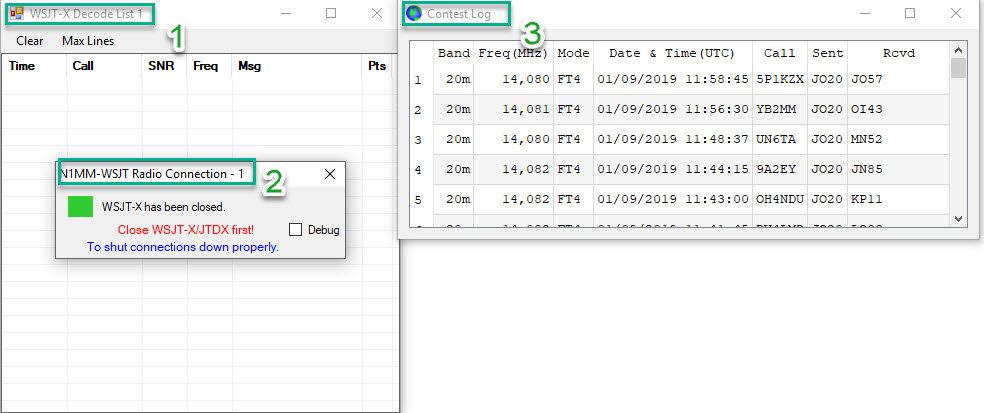
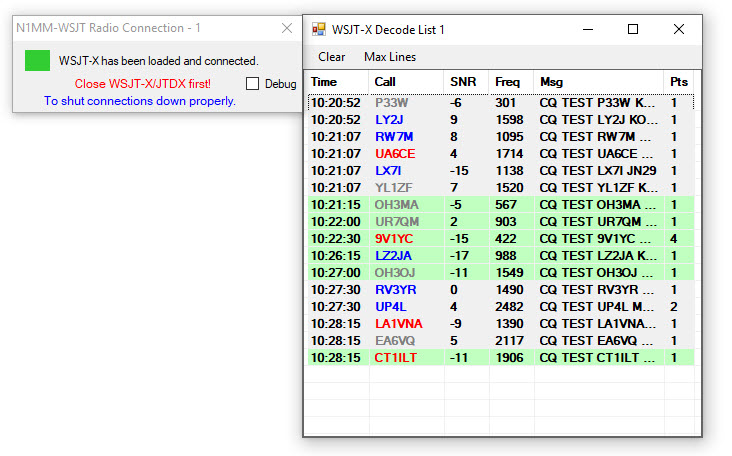
- La première fenêtre, ‘WSJT-X Decode List 1‘, vous permet de suivre le trafic. Elle reprend les mêmes informations que le panneau ‘Band Activity’ de WSJT-X/JTDX, mais vous aide à repérer rapidement les stations qui rapportent le plus de points et celles qui lancent CQ.
- La deuxième fenêtre, ‘N1MM-WSJT Radio Connection-1‘, indique l’état de la connexion entre N1MM et WSJT-X/JTDX. Le petit rectangle doit être vert pour que la connexion soit active. Elle rappelle aussi qu’il vaut mieux fermer les programmes proprement.
- Enfin, la troisième fenêtre, ‘Contest Log‘, est votre logbook de contest généré par WSJT-X.
Astuces
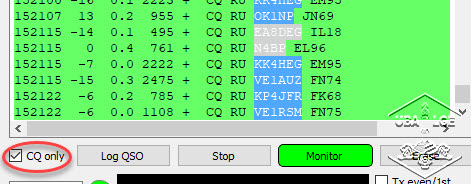
Pour aller à l’essentiel, une astuce consiste à ne voir que les stations qui lancent « CQ TEST… » ou « CQ RU… ». Pour cela, dans le ‘Band Activity’ de WSJT-X, cochez la petite case à gauche ‘CQ only’, comme sur la capture. Seules apparaîtront alors les stations à contacter, ce que propose déjà par défaut la fenêtre ‘WSJT-X Decode List 1’ évoquée au point 2 plus haut.
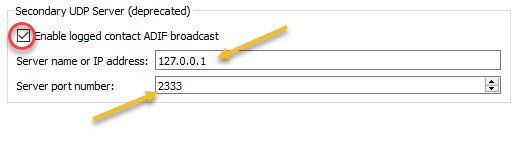
Deuxième astuce : logger directement votre QSO dans HRD (si vous l’utilisez, avec la dernière version payante).
Il faut aller dans WSJT-X, ‘File / Settings’, onglet ‘Reporting’, et cocher ‘Secondary UDP Server’. En clair, c’est le même principe que pour la connexion entre N1MM et WSJT-X : ouvrir un chemin de communication entre les deux programmes.
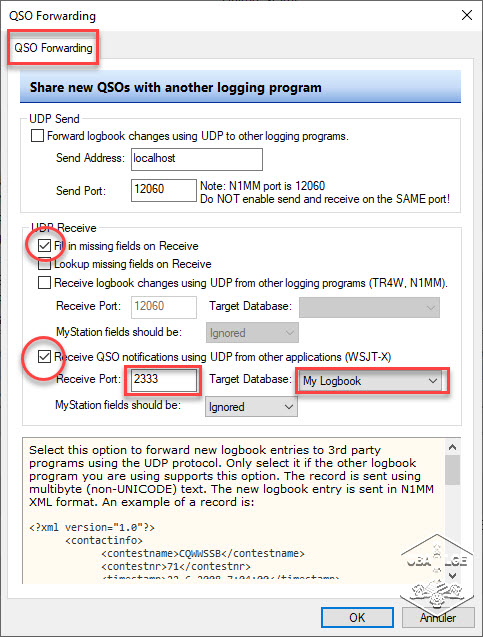
Ensuite, dans HRD, allez dans l’onglet ‘Configure’ puis sélectionnez ‘QSO Forwarding’ dans la liste déroulante. Une fenêtre s’ouvre : cochez les cases comme indiqué, inscrivez à ‘Receive Port’ le port 2333 sélectionné plus tôt dans WSJT-X, et choisissez le nom de votre logbook.
Chaque contact réalisé s’inscrira alors directement dans votre logbook.
Remarque : cela doit exister pour d’autres logbooks, mais je ne connais pas la marche à suivre pour chacun ; le principe reste probablement le même [wp-svg-icons icon= »happy » wrap= »i »]
En contest
Le mode S&P
Dans ce mode, vous répondez à un correspondant qui appelle CQ.
Sur la fenêtre ‘WSJT-X Decode List’ évoquée plus haut, repérez une station qui vous intéresse. En cliquant sur son indicatif, celui-ci s’inscrit dans la fenêtre de droite (Rx Frequency) de WSJT-X/JTDX. Vous pouvez également, dans le panneau ‘Band Activity’ du programme, cliquer directement sur une station qui lance « CQ TEST… » ou « CQ RU… ».
Si votre correspondant répond, s’enchaîne alors une suite de commandes entièrement automatique :
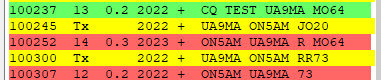
- Une station lance appel «CQ TEST UA9MA MO64»
- Vous lui répondez «UA9MA ON5AM JO20»
- Il vous confirme vous avoir bien copié par «ON5AM UA9MA R MO64»
- Vous lui envoyez vos 73 «UA9MA ON5AM RR73»
- Et enfin il confirme le QSO en vous renvoyant ses 73 «ON5AM UA9MA 73».
Le mode Run
Cette fois, c’est vous qui lancez l’appel.
Commencez par vous placer sur une fréquence libre à l’aide du ‘Wide Graph’ — c’est assez subjectif, mais disons que si personne n’y transmet, la place semble libre 🙂
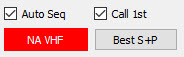
Cochez ensuite ces deux cases, qui enchaînent automatiquement la suite logique d’un QSO et sélectionnent automatiquement le « premier » correspondant qui vous a répondu.
Vient ensuite une séquence de QSO entièrement automatique :
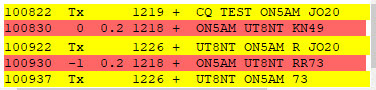
- Vous lancez appel «CQ TEST ON5AM JO20»
- Quelqu’un vous répond «ON5AM UT8NT KN49»
- Vous lui répondez «UT8NT ON5AM R JO20»
- Il vous répond en vous envoyant ses salutations «ON5AM UT8NT RR73»
- Et vous concluez en lui renvoyant les vôtres «UT8NT ON5AM 73».
La confirmation du contact apparaît aussitôt dans N1MM.
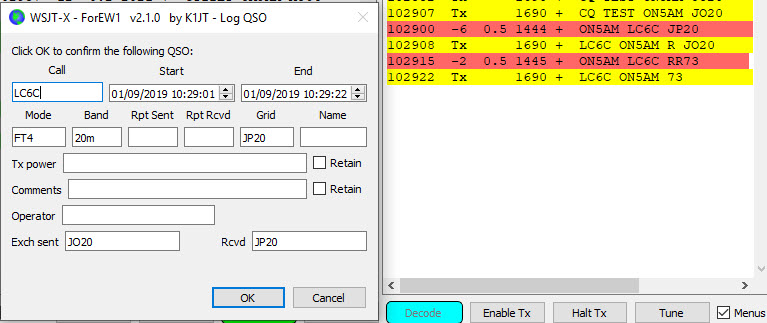
Si vous avez bien configuré vos logiciels, ce contact s’inscrira à la fois dans le logbook de N1MM, dans le log de WSJT-X, et — si vous avez bien suivi le point précédent — dans votre logbook habituel.
Documentation :
– Le site officiel de WSJT-X https://wsjtx.github.io/wsjtx/
– La page de N1MM https://n1mmwp.hamdocs.com/manual-windows/wsjt-x-decode-list-window/
– Le pdf du concours https://ww-digi.com/World-Wide-Digi-DX-Contest.pdf
– Groupe de JTDX https://jtdx.groups.io/g/main
– Le World Wide Digi DX Contest https://ww-digi.com/
Le tableau des différentes fréquences pour Contest
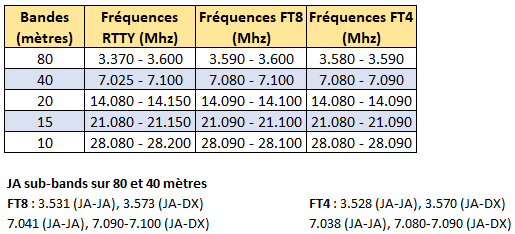
Image vignette Tim – K3LR

Licencié Harec depuis 1990, après une pause de quelques années, j'ai renouvelé mon intérêt pour la radio, je suis particulièrement actif en HF, appréciant le FT8, les contest et la chasse au Dx. Passionné d'informatique, je suis convaincu que le monde des radioamateurs doit évoluer avec les avancées technologiques, notamment avec l'émergence de l'IA dans nos shack.