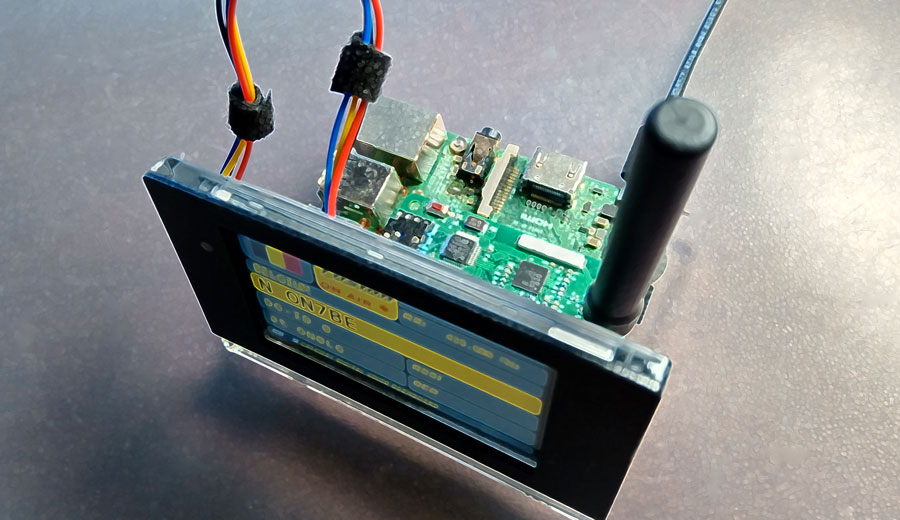
Albert ON5AM a récemment écrit un article concernant la création d’un HotSpot. Cet article a pour but d’ajouter une partie, on va dire, « troubleshooting » ou retour d’expérience sur ce que j’ai dû faire pour que cela fonctionne 🙂
En effet, j’ai dû passer par plusieurs étapes supplémentaires pour que mon hotspot fonctionne :
Problème 1 :
Après avoir flashé la dernière version de l’image Pi-Star sur ma carte SD, j’ai allumé le Raspberry et là… rien : la led PWR restait rouge et la led ACT ne s’allumait pas. Mon Raspberry Pi est un modèle 3 B+ acheté récemment.
Ma solution :
Visiblement, la dernière image Pi-Star stable (V3) contenait une version de boot trop ancienne pour mon Raspberry. J’ai dû installer la V4 (alors en beta) : www.pistar.uk/beta/
Problème 2 :
Une fois dans la zone de configuration de Pi-Star, j’ai ajouté ce qu’il fallait pour configurer mon HotSpot en YSF et DMR. Cependant, après de nombreux essais, il m’était impossible, par exemple, de me connecter en Wires-X avec celui-ci. Or, avec la configuration mise en place (cf. article d’Albert ON5AM, confirmé après recherche d’autres sources), cela aurait dû fonctionner. Voir : Construire son HotSpot rien de plus facile
Ma solution :
J’ai augmenté l’espace disque pour Pi-Star. Je ne pense pas que cela ait eu un quelconque effet, mais c’est toujours intéressant à faire. Pour cela, connectez-vous en SSH au Raspberry Pi (via la commande ‘ssh’ sous Linux, ou ‘MobaXTerm’ sous Windows) et tapez la commande :
« sudo pistar-expand » puis redémarrez le Pi avec « sudo reboot ».
J’ai mis à jour Pi-Star :
« sudo pistar-update » puis j’ai de nouveau redémarré le Pi : « sudo reboot »
J’ai flashé le firmware du modem :
Il faut d’abord connaître son type ; dans mon cas : ‘MMDVM_HS_Hat board with 14.7456 MHz TCXO connected to GPIO’.
Si vous n’êtes pas sûr, tapez : « sudo pistar-findmodem »
Ensuite, selon le type, tapez la commande de mise à jour correspondante ; dans mon cas : « sudo pistar-mmdvmhshatflash hs_hat »
Voici les différentes commandes possibles :
ZUMspot board connected to GPIO:
sudo pistar-zumspotflash rpi
- ZUMspot duplex board connected to GPIO:
sudo pistar-zumspotflash rpi_duplex - ZUMspot USB key:
sudo pistar-zumspotflash usb - USB-connected Libre Modem:
sudo pistar-zumspotflash libre - MMDVM_HS_Hat board with 14.7456 MHz TCXO connected to GPIO:
sudo pistar-mmdvmhshatflash hs_hat - MMDVM_HS_Hat board with 12.288 MHz TCXO connected to GPIO:
sudo pistar-mmdvmhshatflash hs_hat-12mhz - MMDVM_HS_DUAL_Hat board with 14.7456 MHz TCXO connected to GPIO:
sudo pistar-mmdvmhshatflash hs_dual_hat - MMDVM_HS_DUAL_Hat board with 12.288 MHz TCXO connected to GPIO:
sudo pistar-mmdvmhshatflash hs_dual_hat-12mhz - Nano Hat board connected to GPIO:
sudo pistar-vyehsflash nano_hs - HS_DUAL_HAT (VR2VYE) connected to GPIO:
pistar-vyehsflash hs_dual_hat - NanoDV NPi board:
sudo pistar-nanodvflash pi - NanoDV USB board:
sudo pistar-nanodvflash usb - BD7KLE/BG3MDO devices:
sudo pistar-mdoflash
(Source amateurradionotes.com)
Une fois les mises à jour faites, j’ai fait un factory reset :

Et ensuite j’ai tout reconfiguré dans l’ordre :
- General Configuration
- MMDVMHost Configuration (après avoir re-sélectionné le modem)
- Yaesu System Fusion Configuration
- Le RXOffset et le TXOffset dans l’onglet ‘Expert’
Ensuite j’ai rebooté le Pi et hop ! Maintenant ça fonctionne 😛 😛
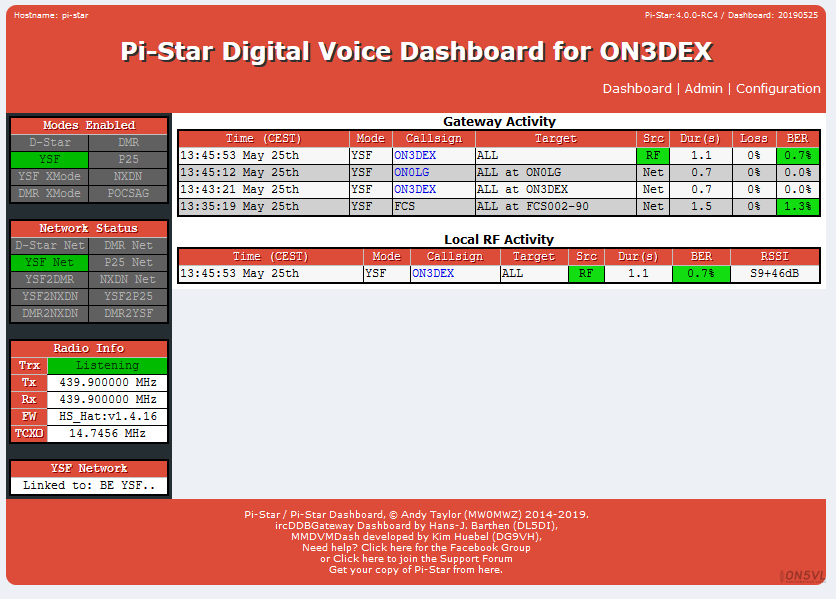
Comme vous le voyez, je n’ai configuré que le YSF pour l’instant, puisque c’est ce que j’utilise le plus.

Le titre "Auteur Partenaire" est une désignation valorisante attribuée aux contributeurs qui, bien qu'ils ne soient pas membres abonnés, apportent leur expertise et leur passion à notre Hobby.
Ce titre "Auteur Partenaire" représente une reconnaissance précieuse pour ceux qui souhaitent contribuer au développement de notre communauté tout en apportant leur expertise unique.