Aujourd’hui nous allons faire quelque chose qui n’est pas lié aux radioamateurs proprement dits, mais cette activité vous donnera peut-être une meilleure compréhension des fréquences radio. Ce sera aussi une introduction aux satellites radioamateurs ou dans le domaine public par exemple les satellites météo.
Je vais vous présenter aujourd’hui un projet peu coûteux et facilement réalisable.
Pour recevoir les satellites météo tout ce dont nous avons besoin, c’est d’un récepteur SDR, d’une antenne, d’un ordinateur et de quelques programmes. J’ai le récepteur RSP1A chez moi. J’aime ce récepteur parce qu’il est simple d’utilisation, mais pour cette expérience vous pouvez utiliser aussi une clé RTL-SDR qui est meilleur marché pour débuter.
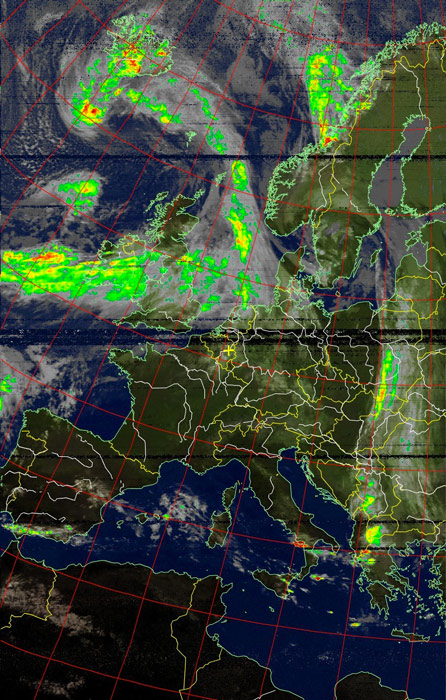
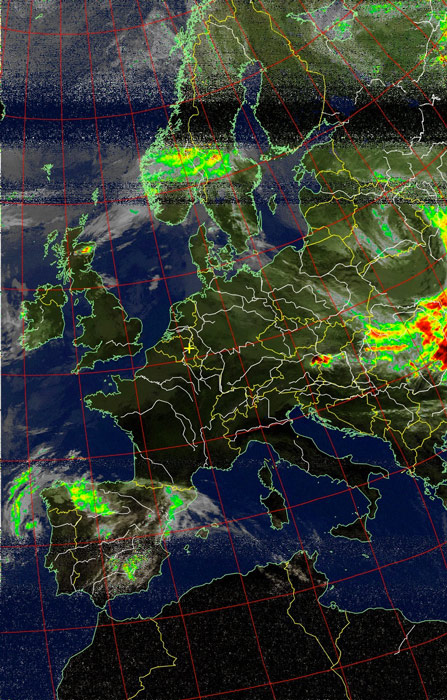
Le but de la manœuvre est de prendre la tonalité audio BF reçue d’un satellite et de la transformer en une image que vous pourrez voir et télécharger. Ces images viennent de satellites météo volant au-dessus de nous en restituant des photos de la terre à l’endroit où vous vous trouvez. Vous découvrez ainsi les conditions météorologiques en direct.
Si vous n’avez pas de récepteur dédié, il suffit d’une clé RTL-SDR, d’un logiciel de décodage (voir la note de mise à jour ci-dessus), d’un suiveur de satellite comme Orbitron ou gpredict et le tour est joué.
Nous avons aussi besoin d’une antenne capable de recevoir des signaux à polarisation circulaire. Nous avons le choix entre la QFH (Quadri Filiar HElix), la Double Cross Antena, l’antenne Turnstyle ou une V-dipole.
J’ai décidé de construire une antenne QFH pour pouvoir recevoir les signaux NOAA APT. Ces satellites météorologiques diffusaient un signal APT avec une puissance d’environ de 5 à 8 watts sur la bande des 2 M — le même principe de faible puissance s’applique aujourd’hui aux satellites Meteor-M en LRPT. Compte tenu de cette faible puissance, vous allez être surpris que ces signaux arrivent assez costauds à la surface de la Terre. Mais le plus grand défi pour les recevoir ce n’est pas leur puissance mais la question de la trajectoire.
Ces satellites sont des satellites héliosynchrones en orbite basse, ce qui signifie qu’ils ne sont pas verrouillés sur la rotation de la Terre. Au lieu de cela, ils font en fait un tour de terre en environ 1 heure et demie. Un satellite placé sur une telle orbite passe au-dessus d’un point de la surface terrestre donné à la même heure solaire locale. Ainsi, chaque fois que le satellite est à portée de votre récepteur, il apparaîtra d’un côté de l’horizon et disparaîtra de l’autre. Cela crée un besoin pour une bonne antenne omnidirectionnelle qui peut recevoir des signaux de n’importe où. Mais pas seulement cela, car le signal tourne (aka polarisation circulaire).
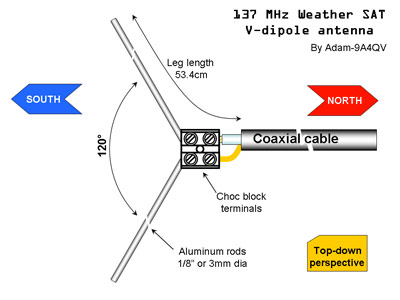
Pour toutes ses raisons, j’ai décidé d’opter pour une antenne QFH qui me semblait assez facile à construire. Une remarque ici : J’ai essayé aussi l’antenne V-dipôle, c’est une antenne taillée pour 137 MHz placée horizontalement, et bien… elle fonctionne !
Construction de l’antenne :
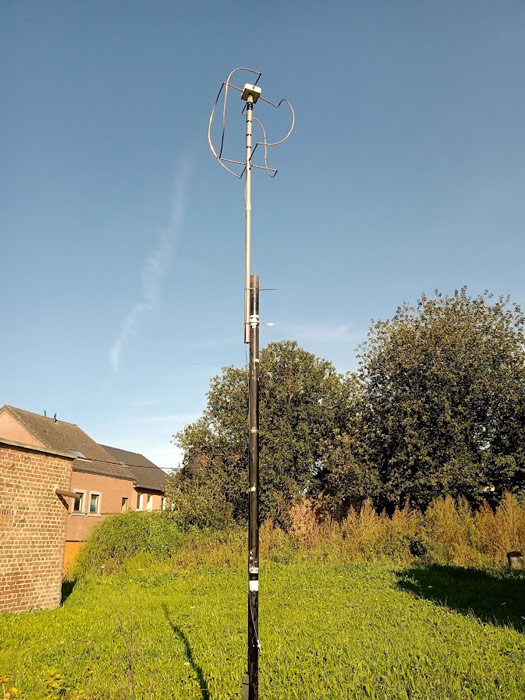
Pour construire cette antenne, j’ai commencé d’abord par rechercher des expériences précédentes avec QFH sur Internet. Je suis vite tombé sur la construction d’une QFH tout à fait à ma portée. Celle-ci se trouve à cet endroit https://f-10255.pagesperso-orange.fr/sat/qfh/qfh.htm ou encore une autre ici https://f4bpp.com/articles.php?lng=fr&pg=116&tconfig=0
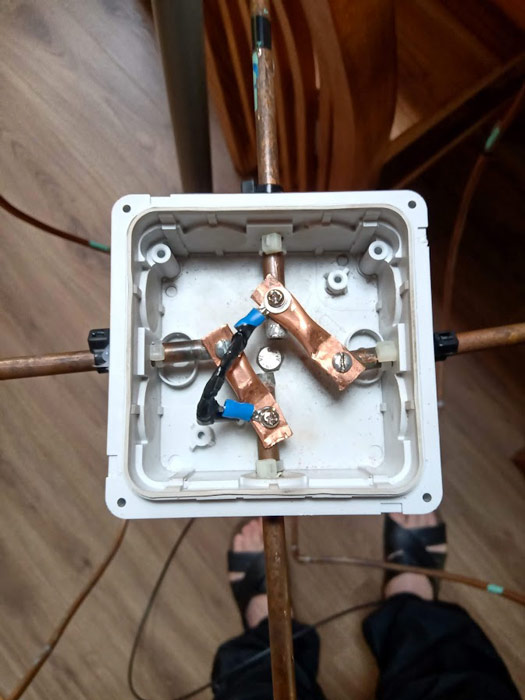
J’ai suivi à la lettre le tuto proposé et je n’ai pas rencontré de problème particulier. Le plus dur est de souder à l’intérieur d’un tube de 32 mm le câble coaxial sur les tubes en cuivre. Après plusieurs essais, j’y suis arrivé en mettant au sommet de l’antenne une boite de dérivation comme cela j’avais plus de place pour les connexions.
Pour raccorder cette antenne, il me restait une dizaine de mètre de câble Airborne-5 de chez Messi@paolini. Excellent en dessous de 144 MHz pour une longueur de 8M d’après le fabricant. Donc c’était parfait !
Le récepteur
Je possède un SDR-Play ce sera donc mon récepteur. Sachez encore une fois qu’une clé RTL-SDR fera très bien faire l’affaire. C’est peut-être l’occasion de vous rappeler une série d’articles sur les SDR à acheter.
Les logiciels
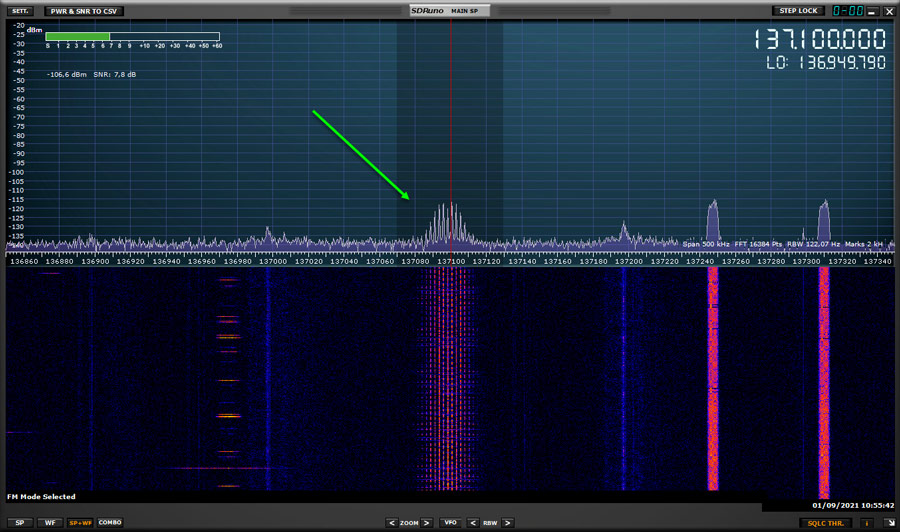
Dédié au SDR-Play le programme SDR-UNO me donne entière satisfaction. Ici aussi il existe sur YouTube plusieurs excellents tutos pour son utilisation.
Le câble virtuel
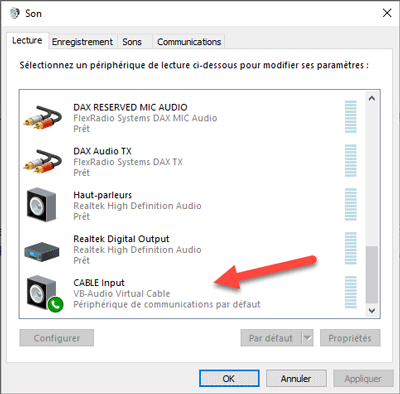
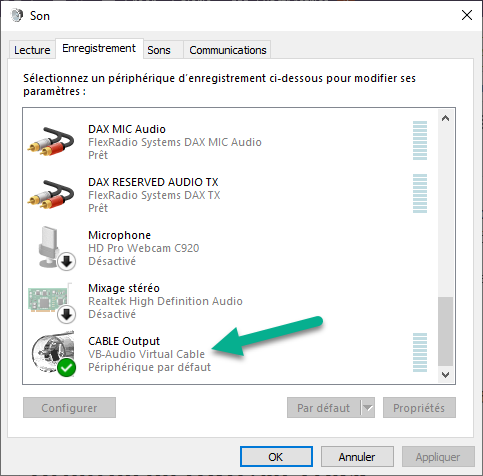
Ceux qui travaillent avec un récepteur SDR devront passer par ce que l’on appelle des câbles « virtuels ». Ce sont des drivers USB spécifiques émulant les câbles audio. VB-Audio Virtual Cable permet de relier virtuellement la sortie du haut-parleur à l’entrée micro de son PC. Pour cela une seule adresse de téléchargement https://vb-audio.com/Cable/#DownloadCable
🌍 Présentation de la NOAA
La NOAA (National Oceanic and Atmospheric Administration) est l’agence scientifique américaine majeure responsable de l’étude des océans et de l’atmosphère. Fondée le 3 octobre 1970 sous l’impulsion du président Richard Nixon, sa mission principale est de fournir des données et des recherches pour :
- Mieux protéger la vie et les biens contre les catastrophes naturelles.
- Améliorer la compréhension de l’environnement terrestre et océanique.
- Soutenir l’utilisation intelligente des ressources marines.
📡 Les Satellites Opérationnels (situation à l’écriture de l’article, 2021)
La NOAA opérait plusieurs types de satellites, mais la série la plus couramment utilisée par les passionnés était celle des satellites à orbite polaire (POES), qui transmettaient des images en temps réel via le système APT (Automatic Picture Transmission).
À l’époque, trois satellites de cette série étaient opérationnels et pouvaient être captés pour obtenir des images de la Terre :
| Satellite | Fréquence (VHF) | Statut (2026) |
| NOAA 15 | 137,62MHz | Décommissionné le 19/08/2025 |
| NOAA 18 | 137,9125MHz | Décommissionné le 06/06/2025 |
| NOAA 19 | 137,10MHz | Décommissionné le 13/08/2025 |
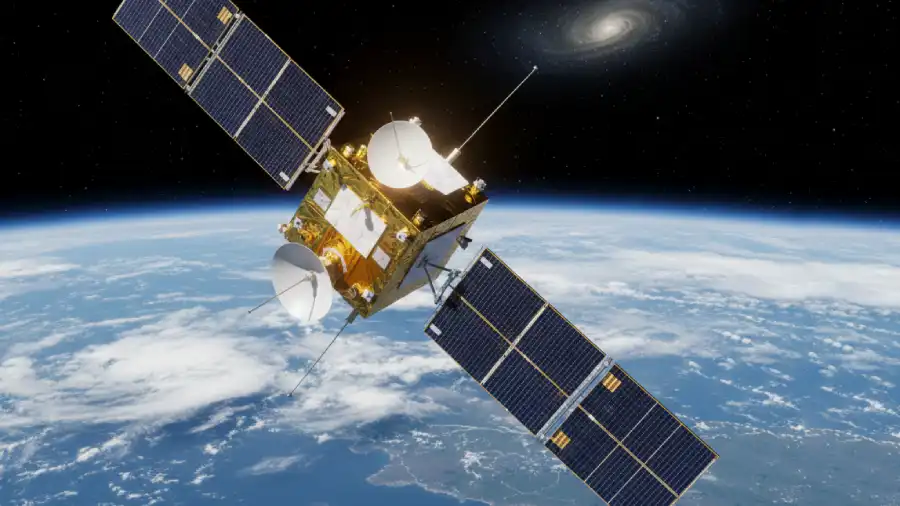
Les satellites qui ont pris le relais pour la réception amateur sont désormais les Meteor-M russes (constellation Meteor-M N°2 et suivants), qui émettent en LRPT (numérique) sur la même bande 137 MHz — le même montage d’antenne fonctionne donc sans modification.
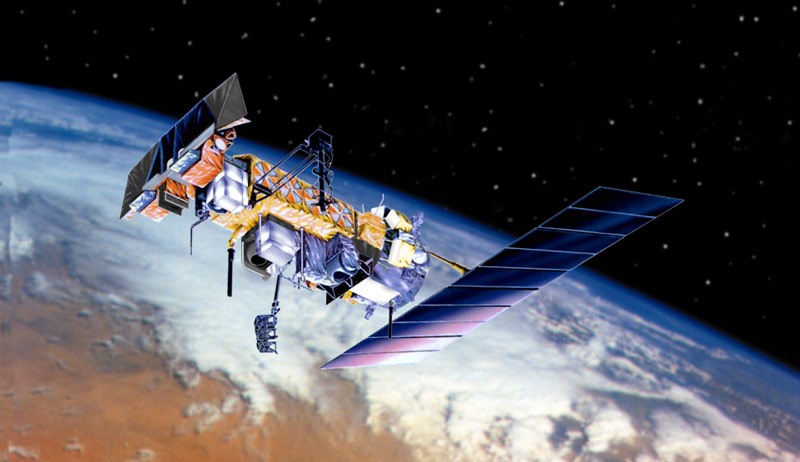
Ces satellites sont du type défilant héliosynchrone et leur axe de rotation est perpendiculaire à l’axe Terre-Soleil. Ils survolent une même zone 2 fois par jour. Cela signifie que nous pouvons récupérer leurs images chaque fois qu’ils survolent une zone.
🛰️ Orbitron : Un Logiciel de Suivi Satellitaire Polyvalent
Orbitron est un programme de suivi de satellites reconnu, initialement conçu pour les tâches d’observation et de prédiction des passages de satellites. Sa robustesse et la précision de ses calculs l’ont rendu indispensable pour un large éventail de professionnels et de passionnés.
Le logiciel est utilisé pour déterminer avec précision la position, la trajectoire et les heures de passage des satellites autour de la Terre.
🎯 Utilisateurs Clés
Bien que ses fonctionnalités soient axées sur l’observation, Orbitron sert aujourd’hui de référence dans plusieurs domaines :
- Météorologie : Essentiel pour les météorologues et les passionnés qui doivent anticiper les heures de réception des signaux des satellites météorologiques (comme la série Meteor-M) pour le téléchargement d’images.
- Radiocommunications : Indispensable aux utilisateurs de satellites de communication et aux radioamateurs pour prédire les fenêtres de communication optimales (passage d’un satellite visible) et calculer l’effet Doppler sur la fréquence radio.
- Astronomie et Recherche : Utilisé par les astronomes, les chercheurs et même dans le cadre du projet SETI (recherche d’intelligence extraterrestre) pour le suivi de signaux spécifiques dans le ciel.
- Observation : Les observateurs et photographes l’utilisent pour localiser et anticiper les passages spectaculaires, comme celui de la Station Spatiale Internationale (ISS).
En substance, Orbitron est l’outil privilégié chaque fois qu’il est nécessaire de connaître l’emplacement exact d’un objet en orbite à un moment donné, facilitant ainsi la visée d’antennes et la planification d’opérations de réception ou de transmission.
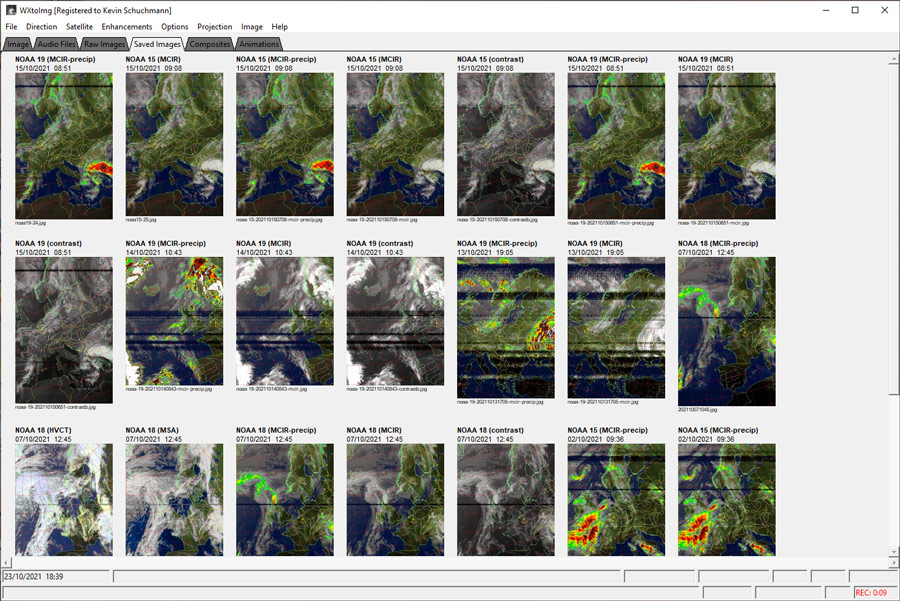
🖼️ WXtoImg : Le Décodeur Historique d’Images Météo
WXtoImg a longtemps été le logiciel de référence pour le décodage et le traitement des signaux des satellites météorologiques à orbite polaire, notamment ceux de la série NOAA (National Oceanic and Atmospheric Administration) ou des satellites russes Meteor.
Attention cependant : le développement de WXtoImg est abandonné depuis plusieurs années et son site officiel a disparu — il n’est plus téléchargeable que via des mirrors communautaires. Pour un usage en 2026, je recommande plutôt SatDump, activement maintenu et capable à lui seul de remplacer toute la chaîne logicielle décrite dans cet article (Orbitron + DDE + WXtoImg).
🛰️ Fonctionnalités Clés (de WXtoImg, à titre historique)
Ce logiciel ne se contentait pas de décoder le signal, il offrait une suite complète d’outils pour transformer les données brutes en images exploitables :
Prédictions et Suivi : WXtoImg intégrait des fonctions de prédiction des passages satellites (similaires à Orbitron) et pouvait être configuré pour déclencher l’enregistrement automatique lors d’un passage imminent, assurant que l’utilisateur ne manque aucune fenêtre de réception.
Réception et Décodage : WXtoImg recevait le flux audio (généralement issu du câble virtuel audio connecté à SDR-UNO) et le décodait en images, en utilisant notamment le protocole APT (Automatic Picture Transmission).
Traitement d’Image : Il permettait d’appliquer divers filtres et palettes de couleurs (infrarouge, thermique, fausses couleurs) pour mettre en évidence les masses nuageuses, les fronts, ou la température de surface.
Compilation et Projection : Il était capable de compiler plusieurs passages successifs du satellite pour créer une vue plus large de la zone (mosaïque) et projetait les images sur une carte géographique.
Automatiser la réception
Pour automatiser la réception de chaque satellite avec la chaîne logicielle d’origine, vous avez besoin de plusieurs programmes : d’abord ORBITRON qui permettra la poursuite des satellites, COM0COM qui ajoutera des ports Com dans les paramètres de Windows et un petit programme qui s’appelle DDE ORBITRON qui est une interface ultra légère entre tous ces programmes. (Rappel : SatDump remplace aujourd’hui toute cette chaîne en un seul outil, voir la note en début d’article.)
Orbitron
Vous allez sur ce site pour télécharger l’exécutable et vous l’installez sans grande difficulté.
Vous l’ouvrez et vous devez renseigner votre position. Vous pouvez vérifier quelques réglages individuels. Vous chargez la liste des satellites dont vous aurez besoin — aujourd’hui les Meteor-M plutôt que les NOAA du tableau ci-dessus.
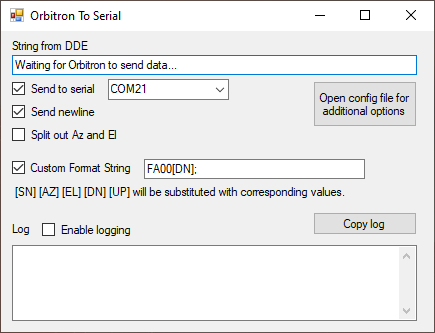
DDE Orbitron
C’est la partie la plus délicate.
Vous allez sur du site http://tripsintech.com/orbitron-dde-azimuth-elevation-to-serial/ et vous téléchargez DDEOrbitronto serial.zip et vous le décompressez.
Vous copiez ces 2 fichiers du programme « DDEOrbitronToSerial.exe » et « settings.xml » dans la racine de Windows dans un dossier que vous appelez par exemple « BLAH ». Vous envoyez le raccourci de « DDEOrbitronToSerial.exe » sur votre bureau. Il vous permettra de l’avoir sous la main.
Vous allez ensuite au dossier d’Orbitron qui doit se trouver sur le disque c : — programmes (x86) — Orbitron ; ensuite vous ouvrez le dossier « Config ». Vous éditez ‘ Setup.cfg’ et vous ajoutez cette ligne en bas : ‘[Drivers] DDEOrbitronToSerial=C:\blah\DDEOrbitronToSerial.exe’
Vous enregistrez et c’est presque tout !
Com0com
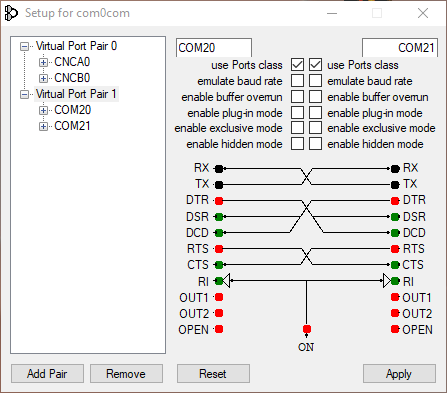
qui est un émulateur null-modem en open source. Vous le téléchargez.
L’installation est simple, il faudra décompresser le fichier et l’installer. Une fois fait cela, il faut configurer un port d’entrée et un port de sortie. Simplement en sélectionnant deux ports COM libres.
⚙️ Récapitulation finale du Pont Audio et de la Liaison CAT
Cette procédure détaille la configuration des paramètres de sortie audio et de contrôle du récepteur (CAT) dans le logiciel SDR-UNO, ainsi que le lancement des applications de suivi des satellites.
Étape 1 : Configuration Audio dans SDR-UNO
- Ouvrez l’application SDR-UNO.
- Accédez à la fenêtre des Paramètres (ou
Settings). - Sélectionnez l’onglet « OUT » (Sortie audio).
- Dans la liste des périphériques de sortie, remplacez les « Haut-parleurs » par le « Câble virtuel audio » (le logiciel que vous avez préalablement installé, par exemple VB-Audio Cable ou similaire).
Étape 2 : Configuration du Contrôle Radio (CAT)
- Dans la même fenêtre des Paramètres de SDR-UNO, sélectionnez l’onglet « CAT ».
- Renseignez le port COM virtuel que vous avez choisi pour la communication (par exemple, COM20). Ce port est créé par le logiciel de pont CAT (tel que VSP Manager ou OmniRig).
- Cochez la case « Enable and connect » pour activer la liaison de contrôle entre SDR-UNO et le port COM.
Étape 3 : Lancement des Logiciels de Suivi
Une fois la configuration de SDR-UNO finalisée :
- Ouvrez le programme de suivi des satellites ORBITRON.
- Ouvrez l’utilitaire ORBITRON TO SERIAL (qui servira d’intermédiaire pour envoyer les données de fréquence au port COM).
Étape 4 : Liaison DDE dans Orbitron
Cliquez sur le petit bouton adjacent (souvent une icône d’antenne ou d’engrenage) pour établir la connexion DDE (Dynamic Data Exchange) avec l’utilitaire Orbitron to Serial.
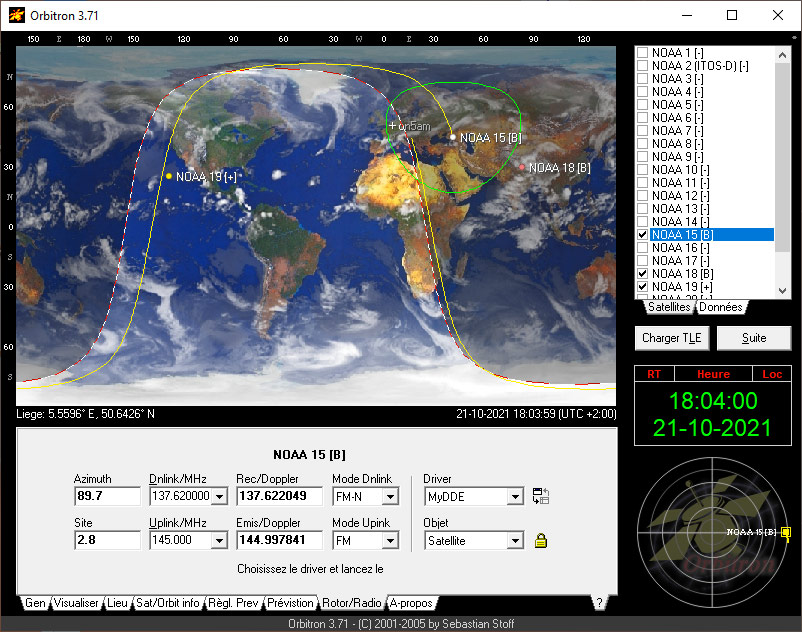
Dans Orbitron, accédez à l’onglet « Rotor/Radio ».
Dans la section de contrôle radio, sélectionnez l’option « MyDDE ».
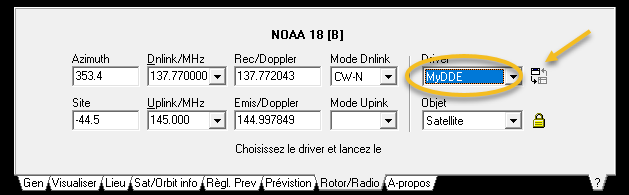
Vous constaterez que les programmes fonctionnent ensemble puisque la fréquence de SDR-Uno est synchronisée avec la fréquence du programme ORBITRON (je le montre dans la vidéo).
Ceci est dans le cas que vous voulez automatiser les passages des satellites, mais rien ne vous empêche de suivre un satellite simplement en utilisant les deux programmes, SDR-Uno et un décodeur d’images (SatDump aujourd’hui).
Voici la vidéo que j’ai faite qui vous montre comment réaliser la poursuite des satellites automatisée (méthode d’origine, chaîne Orbitron/DDE/WXtoImg).
Adresses utiles :
SDR-Play https://www.sdrplay.com/products/
SDR-uno https://www.sdrplay.com/sdruno/
VB audio https://vb-audio.com/
Orbitron http://www.stoff.pl/
DDE-Azimut http://tripsintech.com/orbitron-dde-azimuth-elevation-to-serial/
Ligne à ajouter dans Orbitron
‘[Drivers] DDEOrbitronToSerial=C:\blah\DDEOrbitronToSerial.exe’
Com0com https://github.com/paulakg4/com0com
SatDump (recommandé en 2026) https://www.satdump.org/
Photos

Licencié Harec depuis 1990, après une pause de quelques années, j'ai renouvelé mon intérêt pour la radio, je suis particulièrement actif en HF, appréciant le FT8, les contest et la chasse au Dx. Passionné d'informatique, je suis convaincu que le monde des radioamateurs doit évoluer avec les avancées technologiques, notamment avec l'émergence de l'IA dans nos shack.