L’IA est déjà utilisée dans l’audio pour éliminer les bruits gênants — alors pourquoi ne pas l’appliquer au monde radioamateur ? C’est ainsi qu’un ami m’a parlé un jour de « RM Noise ». Quelques recherches m’ont mené vers ce programme fascinant.
Après l’avoir installé, je peux affirmer qu’il est véritablement remarquable pour la SSB ou la CW. Peu importe si vous utilisez un SDR, un vieux Kenwood ou un Yaesu, vous pourrez en profiter.
Une fois les bruits éliminés, il ne reste qu’un signal audio plus clair et compréhensible. Le filtrage des signaux radio adjacents doit être effectué sur l’appareil radio lui-même, car cette fonctionnalité n’est pas incluse dans le logiciel.
Je repense aux mots de Jensen Huang, PDG de Nvidia, cette année : « L’IA est à un point d’inflexion, se préparant à une adoption généralisée dans tous les secteurs ». Le monde radioamateur n’y échappera pas (comme je l’avais déjà évoqué en 2023 dans cet article).
Ce logiciel, actuellement disponible gratuitement pour tous, nécessite simplement une inscription avec votre indicatif et votre adresse e-mail pour accéder au serveur du concepteur Randy Williams, basé au Texas.
Depuis le 29 novembre 2023, Roland HB9VQQ a installé un nouveau serveur RM Noise en Suisse, le premier en dehors des États-Unis, spécifiquement destiné aux utilisateurs de l’UE ou à proximité, pour améliorer le partage et surtout réduire la latence en Europe. L’ordinateur est alimenté par un processeur Intel i9-14900K refroidi par eau et une carte graphique Nvidia RTX 4090 qui effectue la majeure partie du travail.
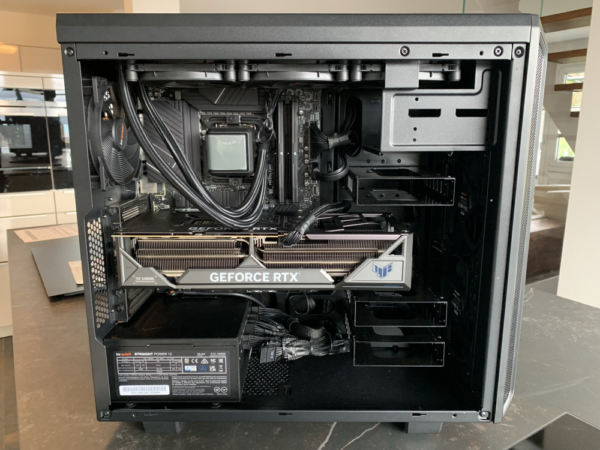
© Photo de Roland HB9VQQ
Concept
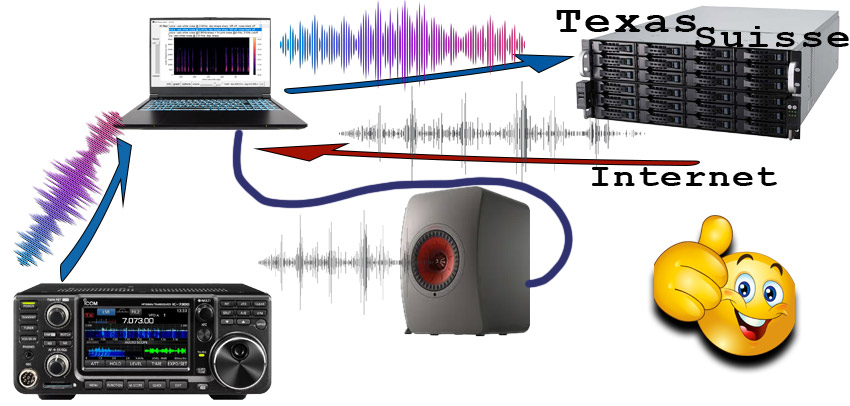
Vous captez le signal SSB de votre radio sur votre ordinateur, vous l’envoyez par Internet au serveur de Randy Williams ou de Roland HB9VQQ, qui effectue le filtrage et vous renvoie la version filtrée du signal. Le seul inconvénient est la nécessité d’une connexion Internet pour accéder au serveur distant et traiter l’audio.
Malheureusement, plus il y a d’utilisateurs, plus la latence peut être introduite.
D’après la correspondance que j’ai reçue de sa part, Randy Williams n’a pas l’intention de rendre son application autonome ni indépendante d’Internet. L’utilisation de la bande passante reste très modérée, seulement 300 kb/s. Et en cas de panne de tous les serveurs, vous pouvez toujours utiliser votre radio sans filtrage, bien entendu !
De quoi avez-vous besoin ?
Pour utiliser le logiciel, vous aurez besoin d’un ordinateur Windows (idéalement 10 ou 11) avec accès à Internet et une entrée audio connectée à votre récepteur.
Assurez-vous que les paramètres de votre émetteur-récepteur sont conformes aux normes du projet : la bande passante doit être de 2,8 kHz (des valeurs inférieures peuvent également fonctionner).
Désactivez la réduction de bruit dans les paramètres de votre radio. Ensuite, réglez la radio sur le mode « voice » ou « CW » souhaité et sélectionnez le filtre IA vocal ou CW approprié dans la liste déroulante du filtre IA.
Pour la CW, le filtre IA a été spécifiquement entraîné pour reconnaître la CW entre 500 Hz et 1 050 Hz, donc assurez-vous que votre radio est réglée avec un filtre de bande passante de 2,8 kHz et ajustez votre signal local dans cette plage.
Réglez le curseur original/filtré à 100 % pour rejeter les signaux en dehors de cette plage.
Prise en main de l’interface :
La fenêtre principale
Une fois lancé, le logiciel affiche sa fenêtre principale avec le spectrogramme et les contrôles de filtrage. Voici à quoi correspond chaque élément :
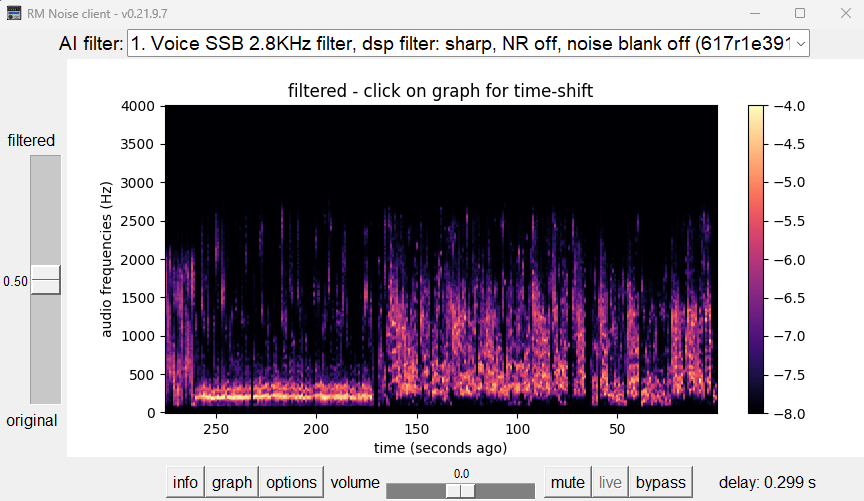
AI filter
La liste déroulante répertorie les filtres IA disponibles. Choisissez le filtre qui correspond à votre configuration. Les touches du clavier ‘1 à 9’ sont des raccourcis vers les filtres IA.
Original/Filtered Slider
Ce curseur contrôle le mélange du son de sortie, entre le signal bruité d’origine et le signal filtré, réglable de 0 % [en bas] (audio original, non filtré) à 100 % [en haut] (audio entièrement filtré). Si le signal souhaité est extrêmement faible, il peut être utile d’utiliser un filtrage inférieur à 100 % pour améliorer l’intelligibilité.
Le clavier ‘haut/bas’ déplace le curseur, ‘accueil’ passe à 100 % et ‘fin’ passe à 0 % de filtrage.
Time-Shift/Live Button
Vous pouvez réécouter l’audio récent en cliquant sur le graphique du spectrogramme : l’audio sera relu à partir du moment cliqué. Pendant ce « time-shift », un rectangle vert s’affiche sur le graphique et indique l’heure de la lecture.
Le clavier ‘gauche/droite’ ajuste le décalage temporel en arrière/en avant. Vous revenez à l’audio en direct en cliquant sur le bouton ‘Live’ ou en appuyant sur la touche ‘l’.
Remarque : le Time-Shift ne permet de réécouter que l’audio déjà filtré — impossible de le repasser avec un filtre IA différent après coup.
mute / options window
Le clavier ‘+/-‘ augmente ou diminue le volume. La touche ‘m’ active la sourdine et ‘o’ ouvre la fenêtre des options.
Cette option contourne le serveur et envoie le signal du périphérique d’entrée directement vers la sortie, sans filtrage.
Raccourci clavier : ‘b’./p>
Graph button
Fait basculer le graphique principal entre l’affichage de l’audio filtré et de l’audio original. Le mode actif est indiqué au-dessus du graphique.
Info and Options Buttons
Ouvrent leurs fenêtres respectives, détaillées plus bas.
Delay
Le temps de latence est la durée entre la réception du signal par la carte son et sa transmission pour la lecture. Deux composants l’expliquent :
- Mise en mémoire tampon de la carte son : la carte son stocke temporairement les données avant de les transmettre aux haut-parleurs ou écouteurs, pour lisser le flux audio et minimiser les interruptions.
- Latence anticipée du réseau neuronal : le traitement IA introduit un léger délai supplémentaire, anticipé et pris en compte dans le temps total entre la sortie du signal radio et sa lecture dans vos écouteurs.
Le temps absolu entre le signal sortant de la radio et sa lecture dans les écouteurs additionne donc ces deux composants.
Drift (dérive)
Si vous écoutez le signal d’une autre radio, la dérive remplace le retard : elle mesure l’écart entre le son sortant de vos écouteurs/HP et l’audio en direct, en tenant compte de la latence minimale d’Internet et du serveur.
Standby
Sans signal d’entrée pendant cinq minutes, le client passe en mode veille : il arrête d’envoyer de l’audio au serveur, et « Standby » s’affiche sur la fenêtre principale. La veille est annulée dès qu’un signal est détecté.
La fenêtre Options
Un deuxième panneau, accessible via le bouton ou la touche ‘o’, permet d’ajuster la configuration audio et les périphériques utilisés.
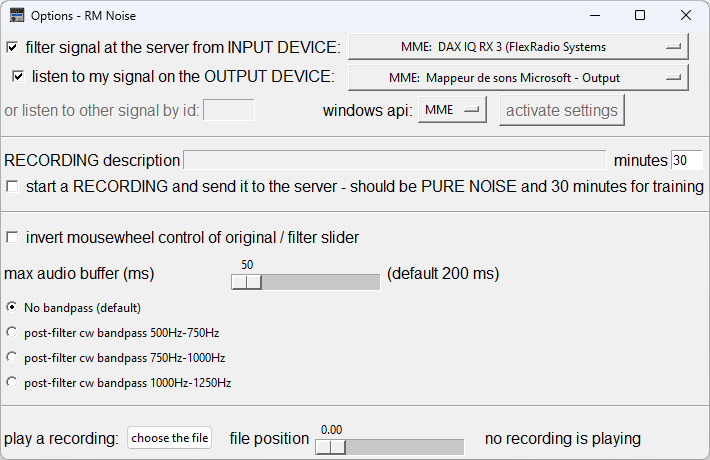
Liste déroulante des périphériques d’entrée
Le périphérique d’entrée par défaut est celui configuré dans Windows. Utilisez la liste déroulante pour forcer un autre appareil, puis choisissez « activer les paramètres » pour enregistrer votre choix.
Liste déroulante des périphériques de sortie
Même logique côté sortie : le périphérique par défaut est celui de Windows (enceintes ou casque), modifiable via la liste déroulante puis « activer les paramètres ».
Max audio buffer
Les problèmes de connexion Internet peuvent introduire des retards. Sans ajustement de ce tampon, la lecture peut se décaler de manière inacceptable par rapport au signal en direct.
Ce tampon contrôle le compromis entre retard et perte d’images audio tardives. Par défaut, il est réglé sur 200 ms — soit un délai maximum autorisé de 200 ms au-delà de la latence moyenne d’Internet et du serveur.
— Un « Lower buffer » garantit un délai plus court, mais davantage de trames audio tardives seront supprimées.
— Un « Higher buffer » perd moins de trames, au prix d’un délai plus long.
Fenêtre Info
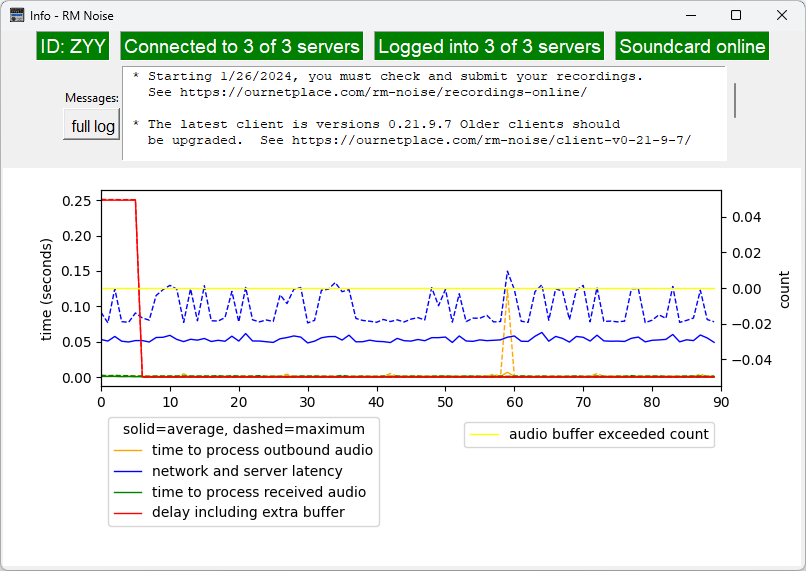
ID
Utilisé pour écouter un autre signal par ID dans les options.
Messages
Affiche les messages du serveur et du client.
Full Log
Bascule vers la fenêtre du journal complet.
Info Graph
Affiche les mesures de latence (réseau et serveur) ainsi que le délai global, avec des compteurs d’avertissement.
Conclusion
La réduction de bruit par IA en radioamateurisme n’en est qu’à ses débuts. Les premiers utilisateurs l’adoptent déjà et en apprécient la valeur ajoutée. On peut anticiper une intégration progressive de ces modèles directement dans les équipements de traitement locaux, voire dans les radios elles-mêmes.
Les concepteurs continuent d’affiner leurs modèles en s’entraînant sur du trafic audio réel de radioamateurs, une piste prometteuse pour améliorer encore la précision du filtrage.
Une évolution à suivre de près pour qui s’intéresse à la convergence entre IA et pratique radio.
Vidéo
Liens
Lien de téléchargement du logiciel : https://ournetplace.com/rm-noise/
Documentation du site : https://ournetplace.com/rm-noise/documentation/
Site de Roland HB9VQQ sur WSPR Propagation : https://wspr.hb9vqq.ch/
Vignette : Image générée par IA via https://lexica.art/

Licencié Harec depuis 1990, après une pause de quelques années, j'ai renouvelé mon intérêt pour la radio, je suis particulièrement actif en HF, appréciant le FT8, les contest et la chasse au Dx. Passionné d'informatique, je suis convaincu que le monde des radioamateurs doit évoluer avec les avancées technologiques, notamment avec l'émergence de l'IA dans nos shack.